如何添加Internet Download Manager浏览器插件

 时间:2024-11-21 17:51:55

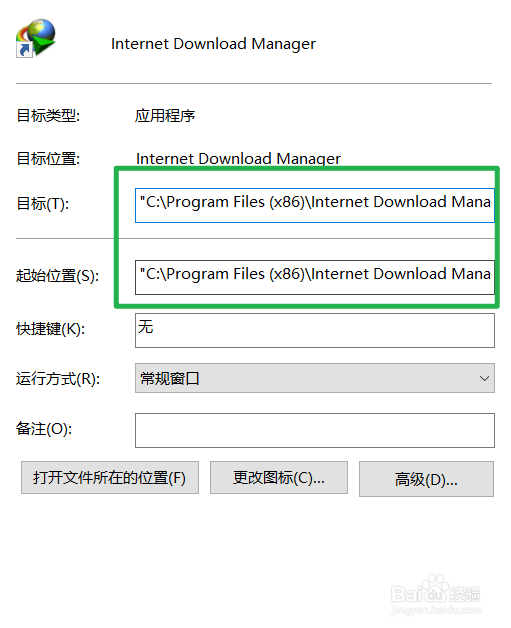
1、首先,我们在桌面,找到软件的图标,右键属性,查看它的文件夹所在的位置

如何添加Internet Download Manager浏览器插件如何添加Internet Download Manager浏览器插件

2、进入文件夹之后,找到如图所示的crx格式的文件

如何添加Internet Download Manager浏览器插件

3、我们右键用解压缩软件打开它,将它解压到你想要储存到的文件夹内

如何添加Internet Download Manager浏览器插件如何添加Internet Download Manager浏览器插件如何添加Internet Download Manager浏览器插件

4、我们打开浏览器,点击设置,接着点击左下方的扩展程序,并开启开发者模式

如何添加Internet Download Manager浏览器插件如何添加Internet Download Manager浏览器插件如何添加Internet Download Manager浏览器插件

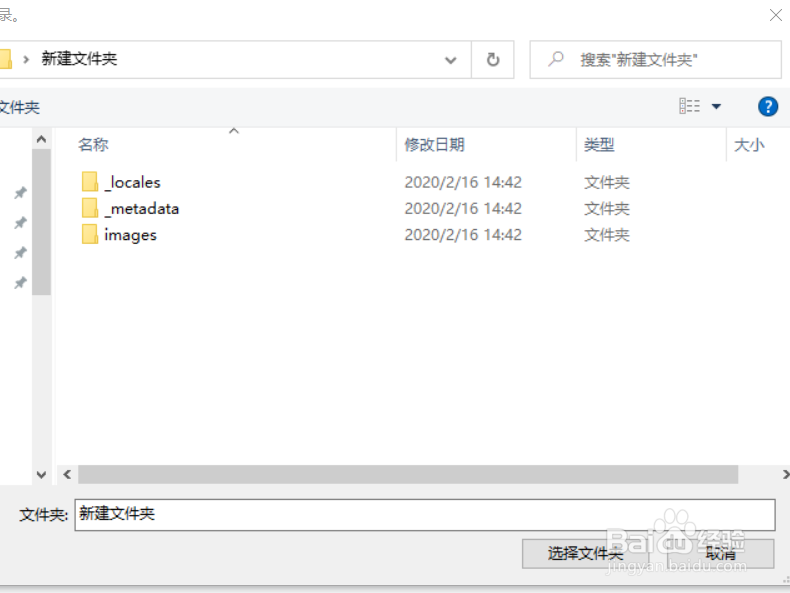
5、在界面的左上方,有一个加载已解压的扩展程序选项,我们点击并选择你刚刚解压出来的文件夹所在的位置

如何添加Internet Download Manager浏览器插件如何添加Internet Download Manager浏览器插件

6、如图所示呢,我们这时候就已经成功添加了

如何添加Internet Download Manager浏览器插件
  • Win10专业版系统自动更新怎么彻底关闭
  • 清华同方台式机驱动下载
  • win10控制面板在哪里
  • Dell Precision Tower 7810如何安装32位Win7
  • Win7系统禁用Shell Hardware Detection服务
  • 热门搜索
    抑制是什么意思 任性的意思 志同道合的意思 tense是什么意思 日夜兼程的意思 延米是什么意思 什么是封闭式基金 养尊处优是什么意思 繁华落尽是什么意思 偷梁换柱的意思