1、打开软件后新建一个文档

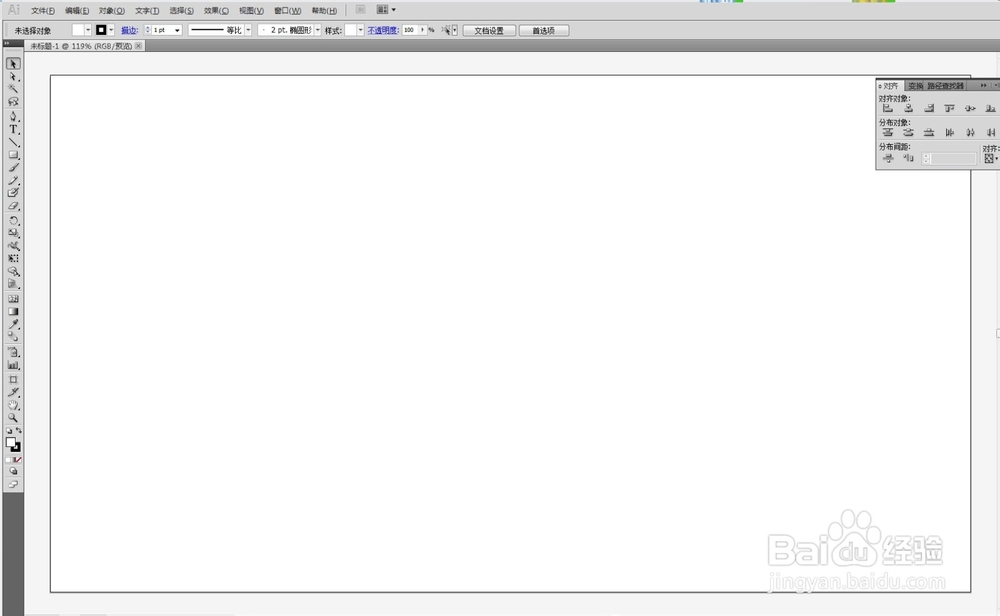
1、打开空白文档
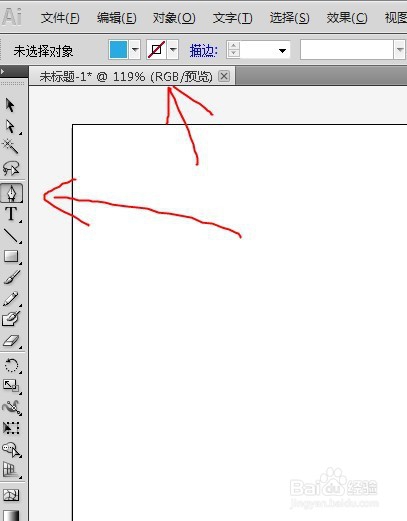
1、选择钢笔工具,同时选择好颜色
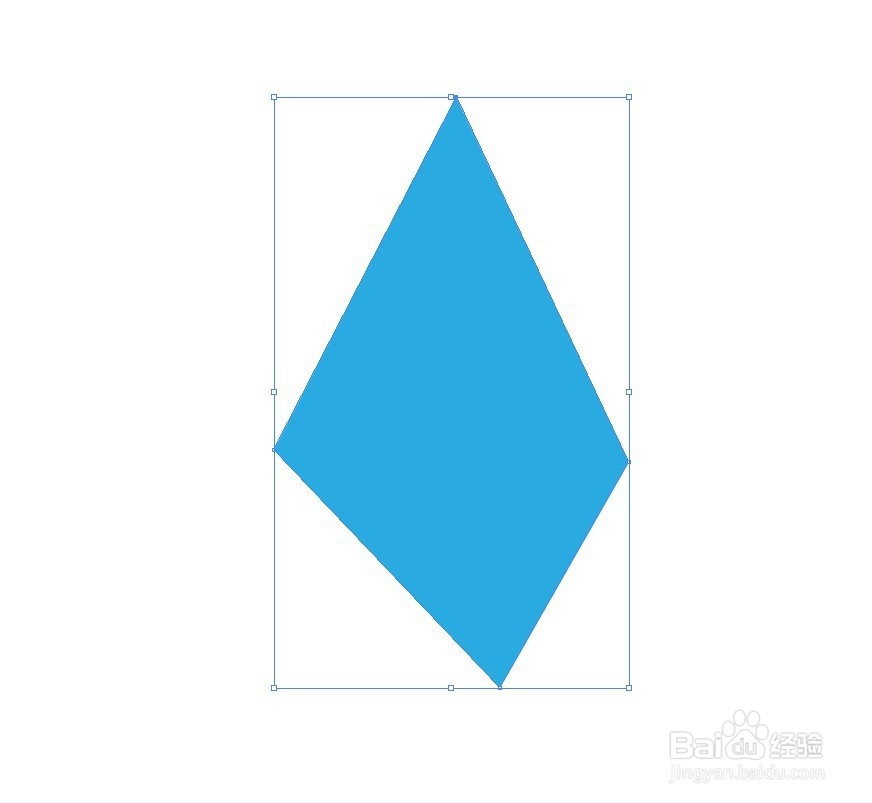
1、在舞台中绘制如下图形
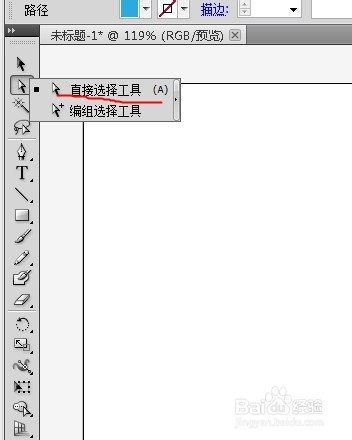
1、点击直接选择工具
1、选中其中一个描点后,会出现顶栏参数,点击那个将所有描点转为平滑
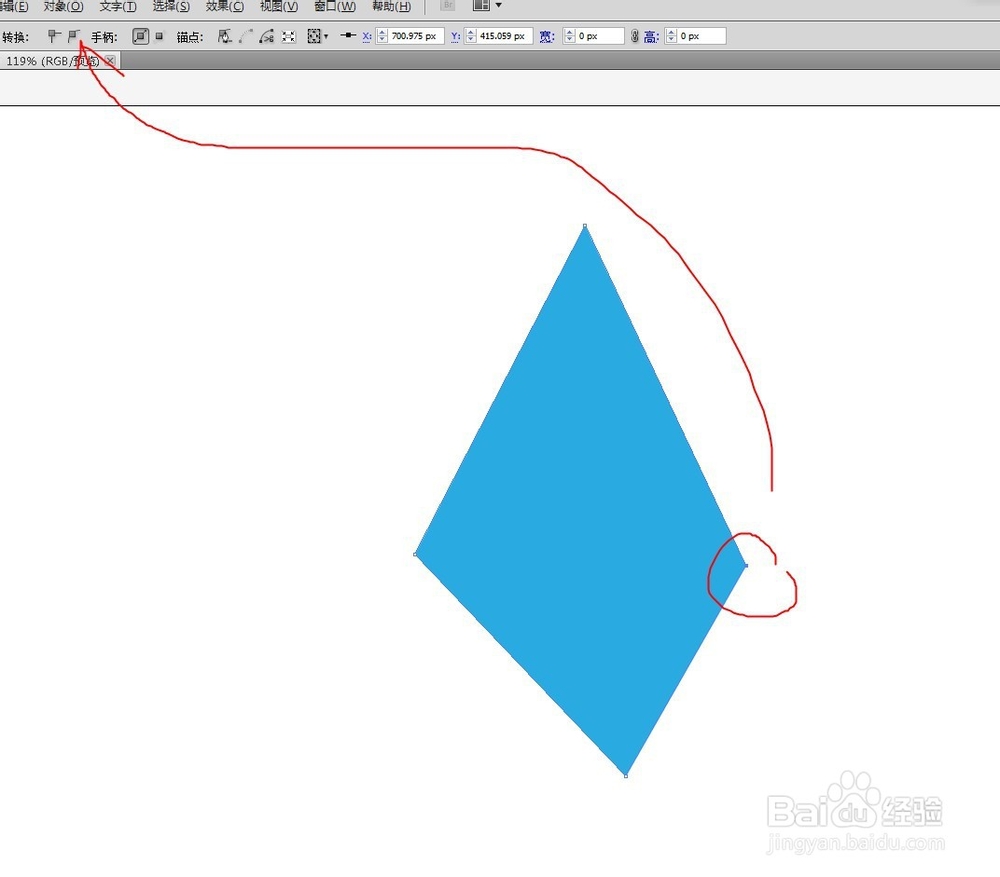
1、把三个描点都设置将所有描点转为平滑
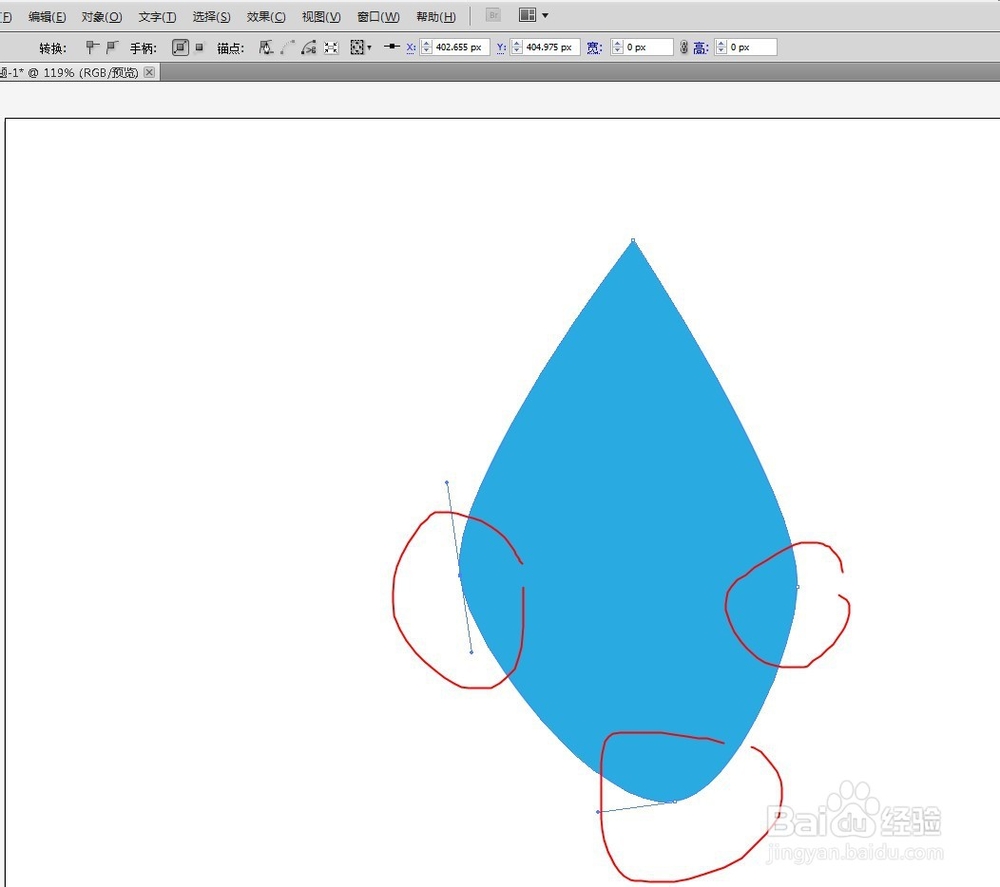
1、调整如下

1、再次选择钢笔工具

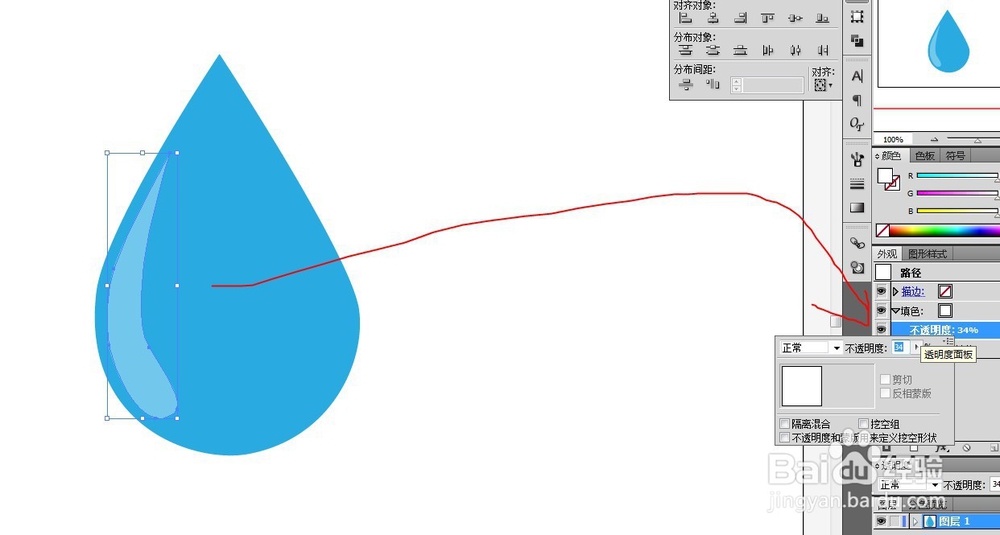
1、在舞台绘制如下图形,填充白色后

1、通过外观填充窗口把透明度调整为34%
时间:2026-04-30 10:07:59
1、打开软件后新建一个文档
1、打开空白文档
1、选择钢笔工具,同时选择好颜色
1、在舞台中绘制如下图形
1、点击直接选择工具
1、选中其中一个描点后,会出现顶栏参数,点击那个将所有描点转为平滑
1、把三个描点都设置将所有描点转为平滑
1、调整如下
1、再次选择钢笔工具
1、在舞台绘制如下图形,填充白色后
1、通过外观填充窗口把透明度调整为34%
