1、事先准备一张合适的图片放到自己硬盘。

2、点“开始”→“所有程序”→“附件”→“画图”,调出“画图”工具。
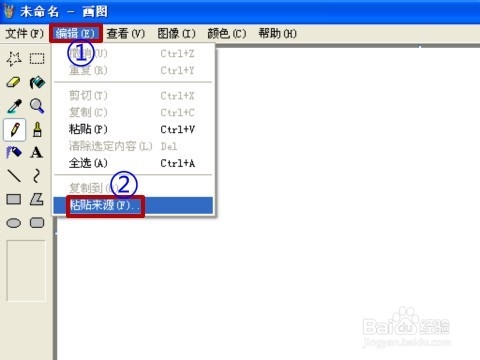
首先点“编辑”→“粘贴来源”。
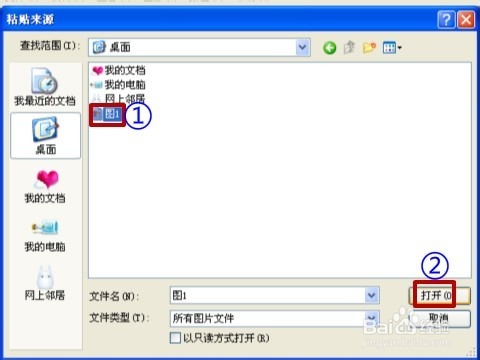
3、点要上传的图片(本文第一步的图),然后点“打开”。
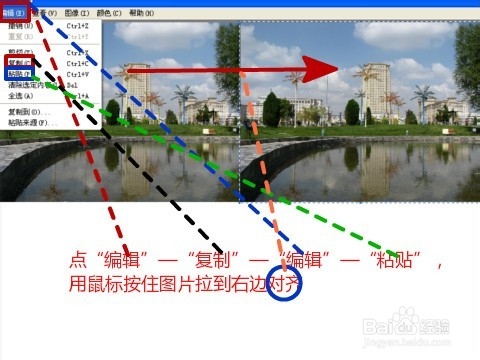
4、选中图片,点“编辑”→“复制”→“编辑”→“粘贴”,用鼠标按住图片拉到右边对齐。
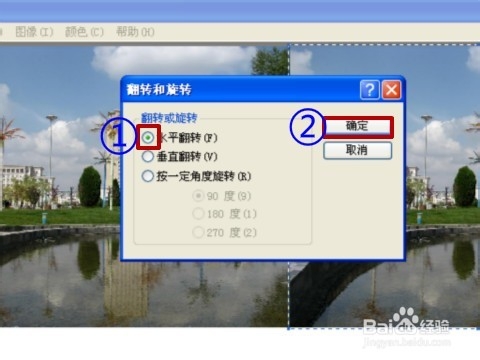
5、鼠标右击第二张图片→点“图像”→点“翻转/旋转”。
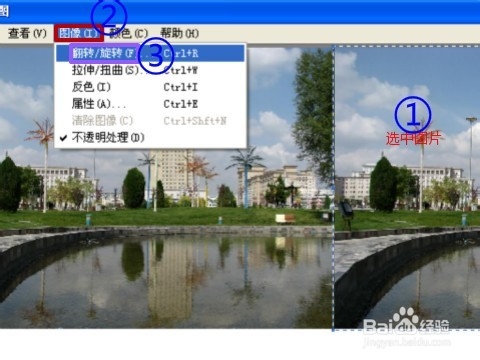
6、点“水平翻转”→“确定”。
(注:翻转的是一张图片)
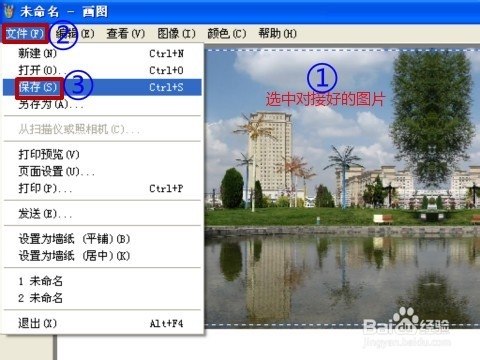
7、选中对接好的图片,点“文件”→“保存”。
(注:选中保存的是由两张图片组成的一张图片)
时间:2026-04-24 04:19:03
1、事先准备一张合适的图片放到自己硬盘。
2、点“开始”→“所有程序”→“附件”→“画图”,调出“画图”工具。
首先点“编辑”→“粘贴来源”。
3、点要上传的图片(本文第一步的图),然后点“打开”。
4、选中图片,点“编辑”→“复制”→“编辑”→“粘贴”,用鼠标按住图片拉到右边对齐。
5、鼠标右击第二张图片→点“图像”→点“翻转/旋转”。
6、点“水平翻转”→“确定”。
(注:翻转的是一张图片)
7、选中对接好的图片,点“文件”→“保存”。
(注:选中保存的是由两张图片组成的一张图片)
