1、选择【工具】→【草图设置】菜单命令,如下图所示

2、打开【草图设置】对话框,如下图所示

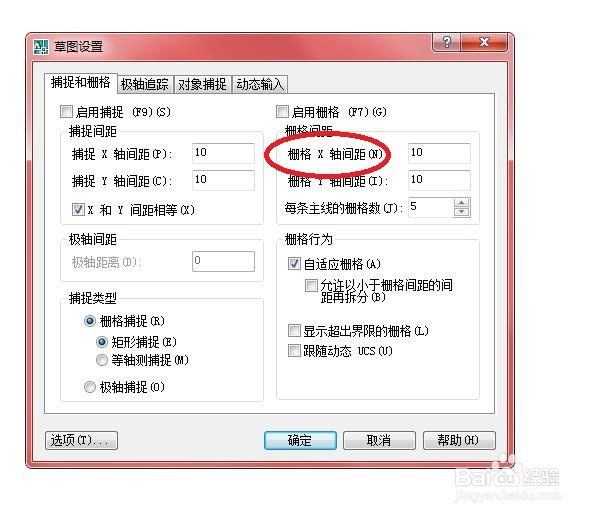
3、【栅格X轴间距】文本框:输入辅助栅格线在X轴上(横向)的间距值。
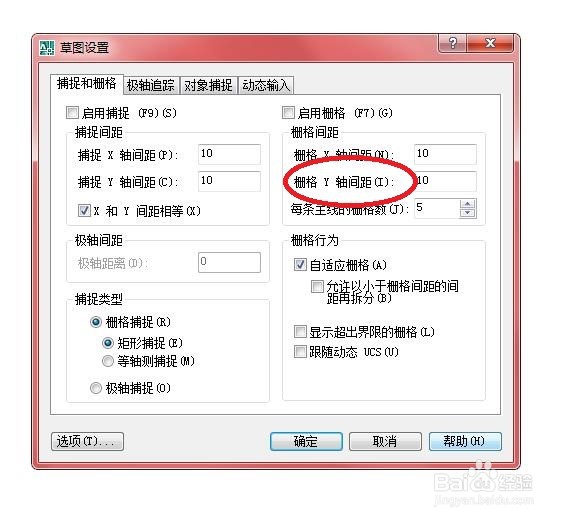
4、【栅格Y轴间距】文本框:输入辅助栅格线在Y轴上(纵向)的间距值。
5、【每条主线之间的栅格数】文本框:输入主栅格线之间的辅助栅格线的数量,因此可间接指定主栅格线的间距,即:主栅格线间距=辅助栅格线间接*数量。

时间:2026-04-25 14:43:54
1、选择【工具】→【草图设置】菜单命令,如下图所示
2、打开【草图设置】对话框,如下图所示
3、【栅格X轴间距】文本框:输入辅助栅格线在X轴上(横向)的间距值。
4、【栅格Y轴间距】文本框:输入辅助栅格线在Y轴上(纵向)的间距值。
5、【每条主线之间的栅格数】文本框:输入主栅格线之间的辅助栅格线的数量,因此可间接指定主栅格线的间距,即:主栅格线间距=辅助栅格线间接*数量。
