解决WIN7开机进入桌面一直出现准备桌面字样

 时间:2026-04-28 04:18:47

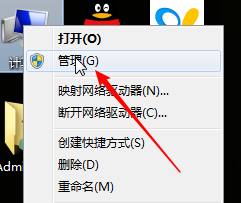
1、 在桌面上我的   计算机  右键,选择 管理,进入管理窗口
解决WIN7开机进入桌面一直出现准备桌面字样

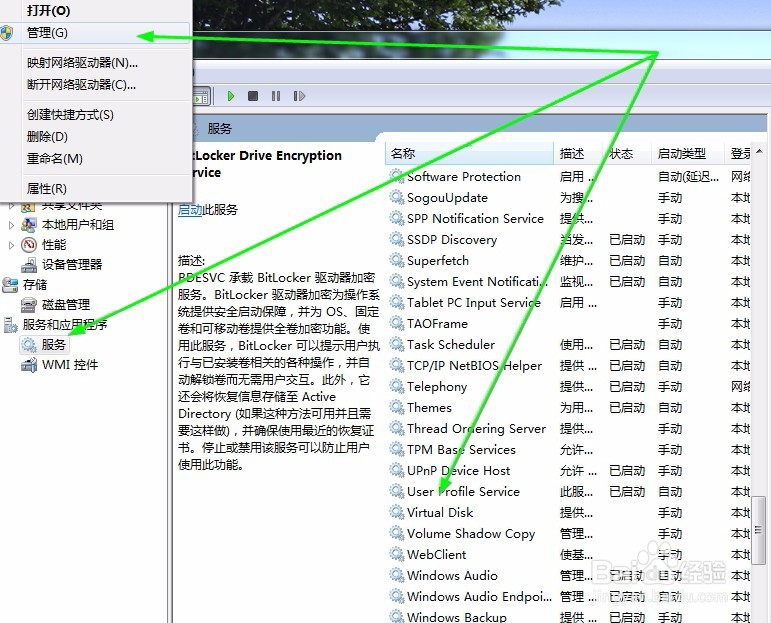
2、点击 服务和应用程序  ,然后双击右栏中 服务 ,进入服务列表

解决WIN7开机进入桌面一直出现准备桌面字样

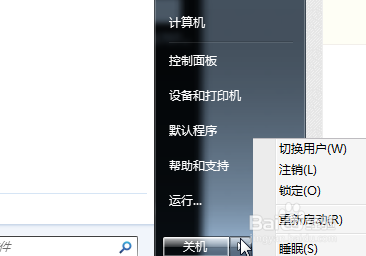
3、找到 Uers Profile Service ,右键属性,启动类型设为“自动”并确定即可,然后注销或重启电脑
解决WIN7开机进入桌面一直出现准备桌面字样

解决WIN7开机进入桌面一直出现准备桌面字样

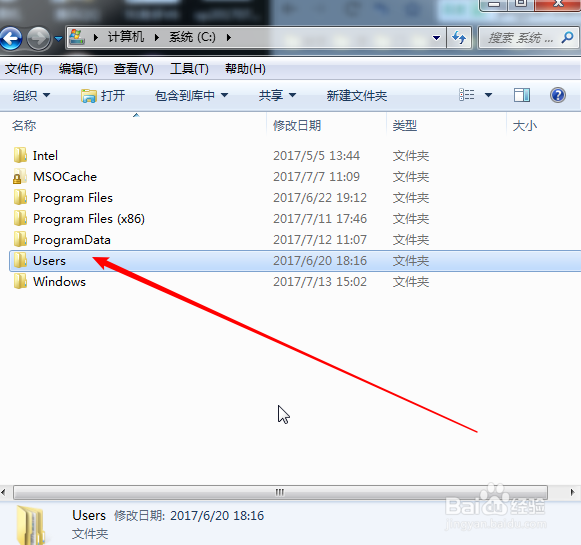
4、查看你的C:\Users文件夹,确认你以前的用户名(以Administrator为例)。一般,临时配置文件的用户名形如:Administrator.****(一般会是Temp)。
解决WIN7开机进入桌面一直出现准备桌面字样

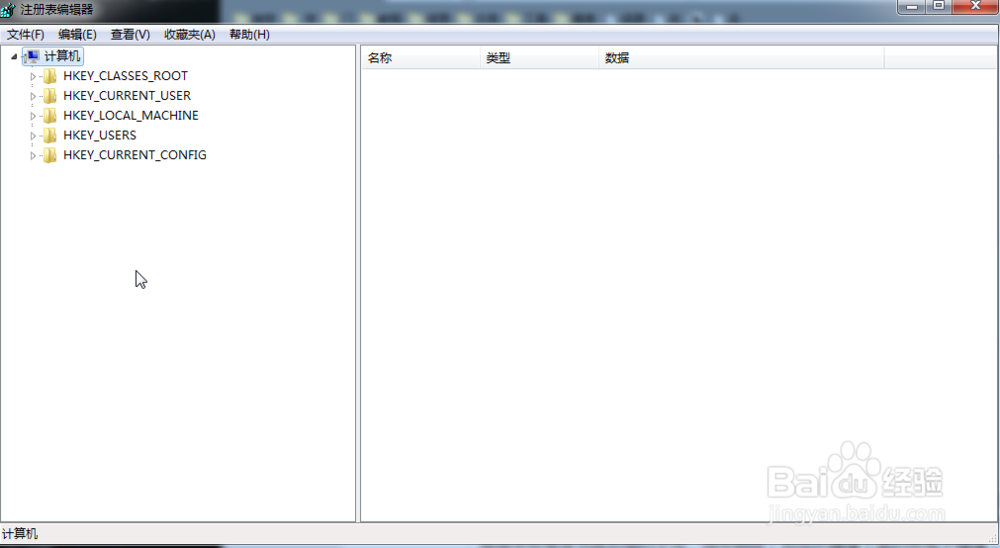
5、开始-运行框中输入regedit,弹出注册表窗口

解决WIN7开机进入桌面一直出现准备桌面字样

解决WIN7开机进入桌面一直出现准备桌面字样

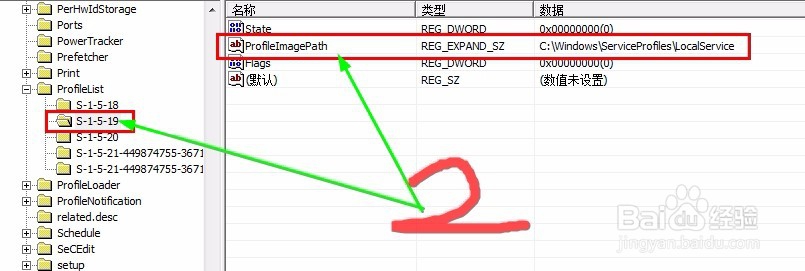
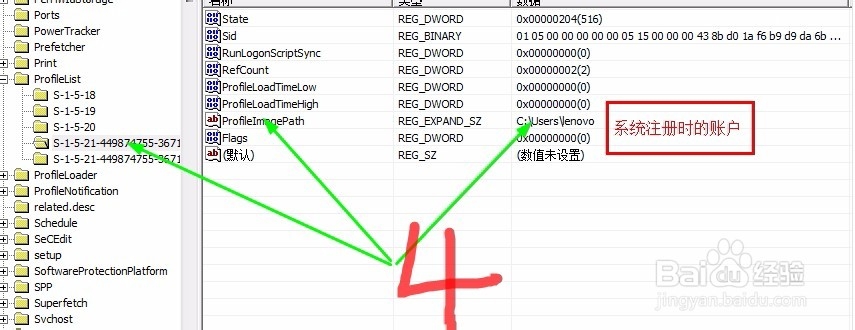
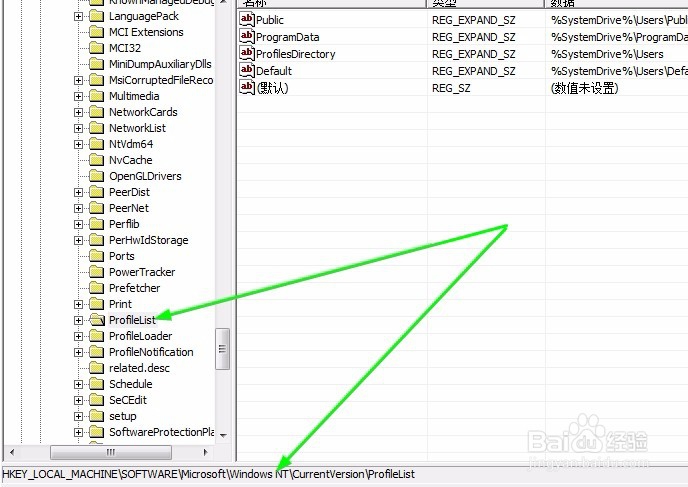
6、在其中找到HKEY_LOCAL_MACHINE\SOFTWARE\Microsoft\Windows NT\CurrentVersion\ProfileList项,先删除其中所有带.bak后缀的子项,选中删除(包括此键值下面的所有子键值)。
解决WIN7开机进入桌面一直出现准备桌面字样

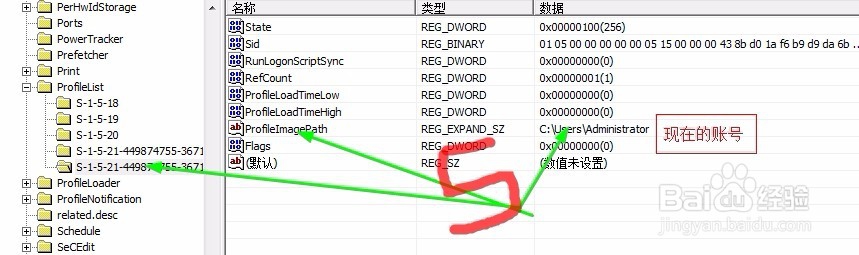
7、然后将5个ProfileImagePath的键值,改为如图所示
解决WIN7开机进入桌面一直出现准备桌面字样

解决WIN7开机进入桌面一直出现准备桌面字样

解决WIN7开机进入桌面一直出现准备桌面字样

解决WIN7开机进入桌面一直出现准备桌面字样

解决WIN7开机进入桌面一直出现准备桌面字样

8、重启计算机即可,祝你好运!!!

解决WIN7开机进入桌面一直出现准备桌面字样

  • windows10关闭自动更新
  • 如何查看windows10是否激活
  • window10怎么进入安全模式
  • windows10如何进入安全模式
  • win10电脑每次开机都要选择系统解决方法
  • 热门搜索
    hdr是什么拍照功能 海蟹怎么做好吃 宝宝不爱睡觉怎么办 肛门出血是什么原因 家生活 win7怎么关闭休眠 如何自学韩语 24k金是什么意思 热血无赖怎么玩 生活的图片