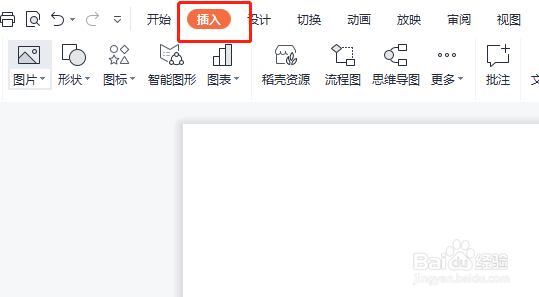
1、新建一个PPT,单击插入选项卡,如图所示。
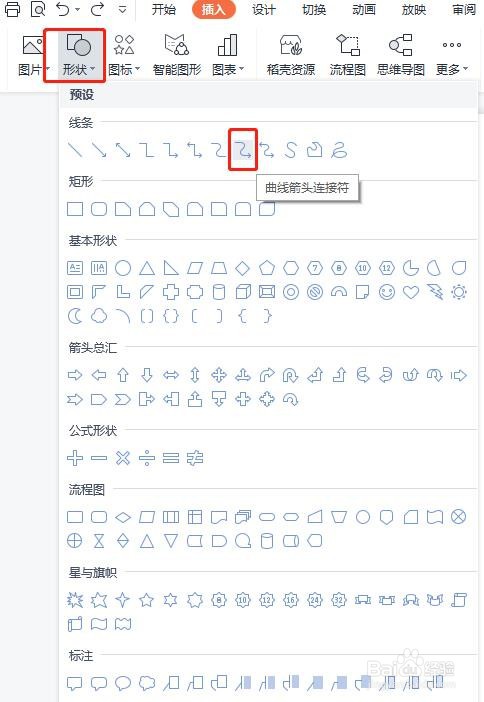
2、选择形状,形状下拉菜单中选择曲线连接符。
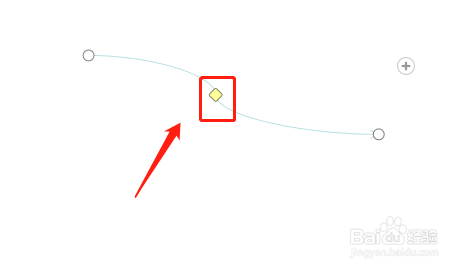
3、拖动鼠标,绘制一个曲线箭头,调节黄色按钮,可以调整曲线弯曲点。
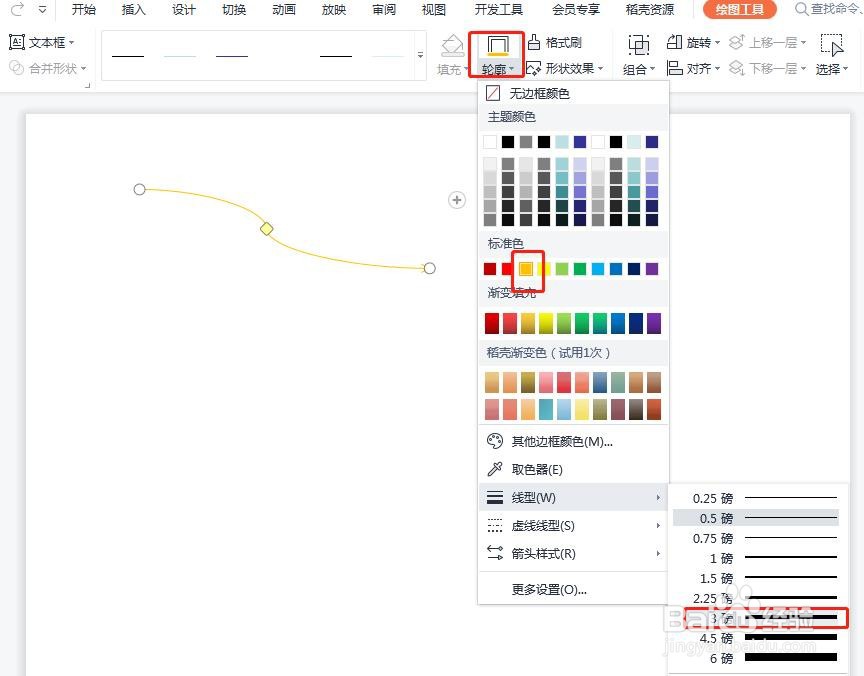
4、选中曲线箭头,单击绘图工具,轮廓下拉菜单中选择橙色,线型设置为3磅。
5、最后设置完成,如下图所示。

时间:2026-04-23 14:03:27
1、新建一个PPT,单击插入选项卡,如图所示。
2、选择形状,形状下拉菜单中选择曲线连接符。
3、拖动鼠标,绘制一个曲线箭头,调节黄色按钮,可以调整曲线弯曲点。
4、选中曲线箭头,单击绘图工具,轮廓下拉菜单中选择橙色,线型设置为3磅。
5、最后设置完成,如下图所示。
