1、先点击鼠标,选中要处理的图片。
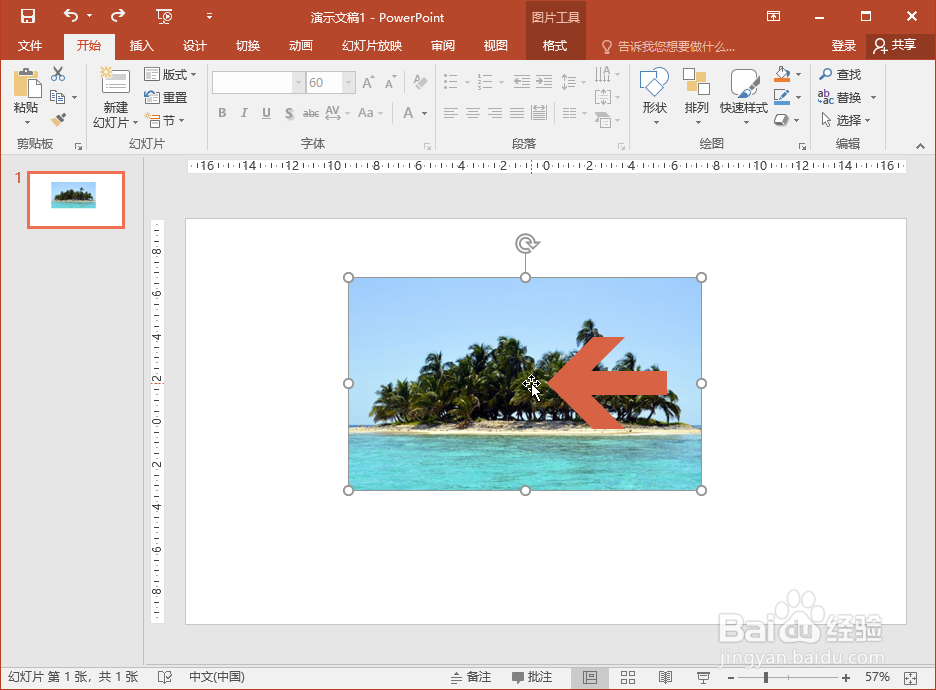
2、这时PowerPoint2016会显示一个【格式】选项卡,点击打开【格式】选项卡。

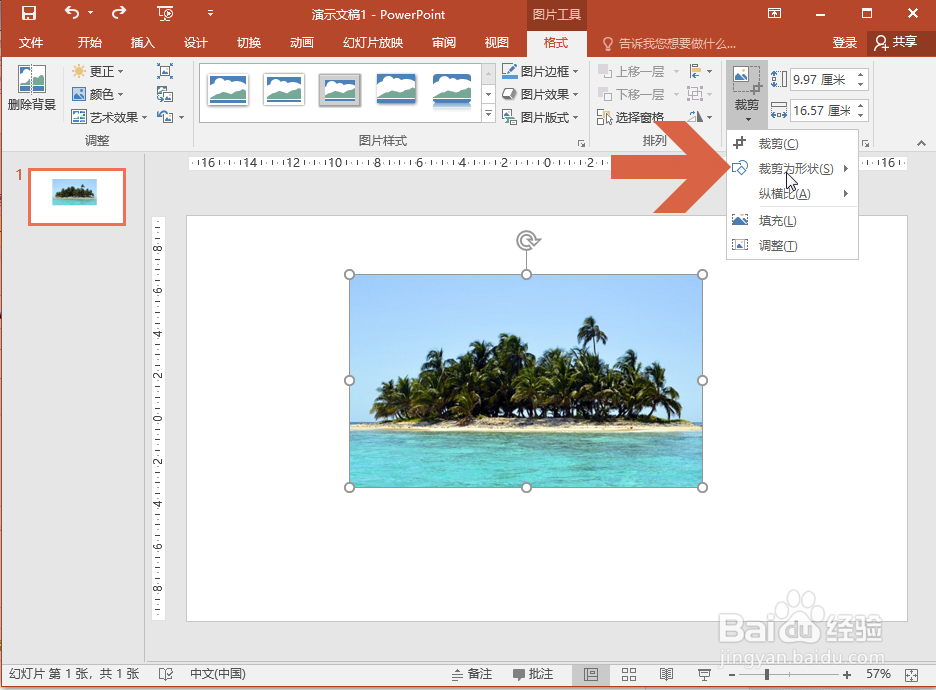
3、在格式选项卡中有一个裁剪按钮,点击这个下拉按钮。

4、将鼠标指向下拉菜单中的【裁剪为形状】。
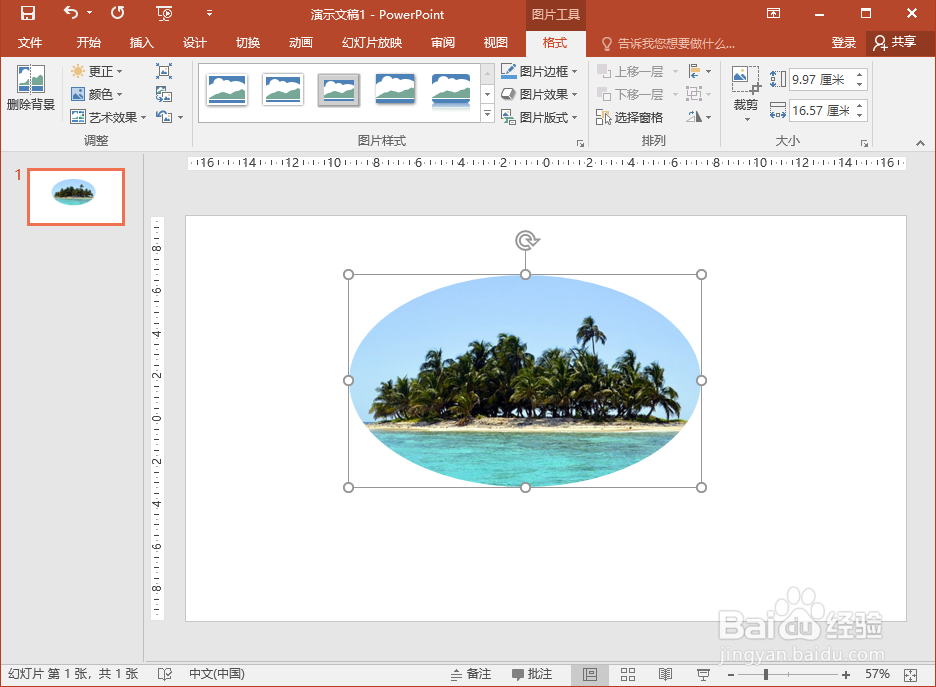
5、在弹出的形状列表中找到椭圆形,点击选择。

6、这样,选中的图片就修剪成椭圆形的样式了。
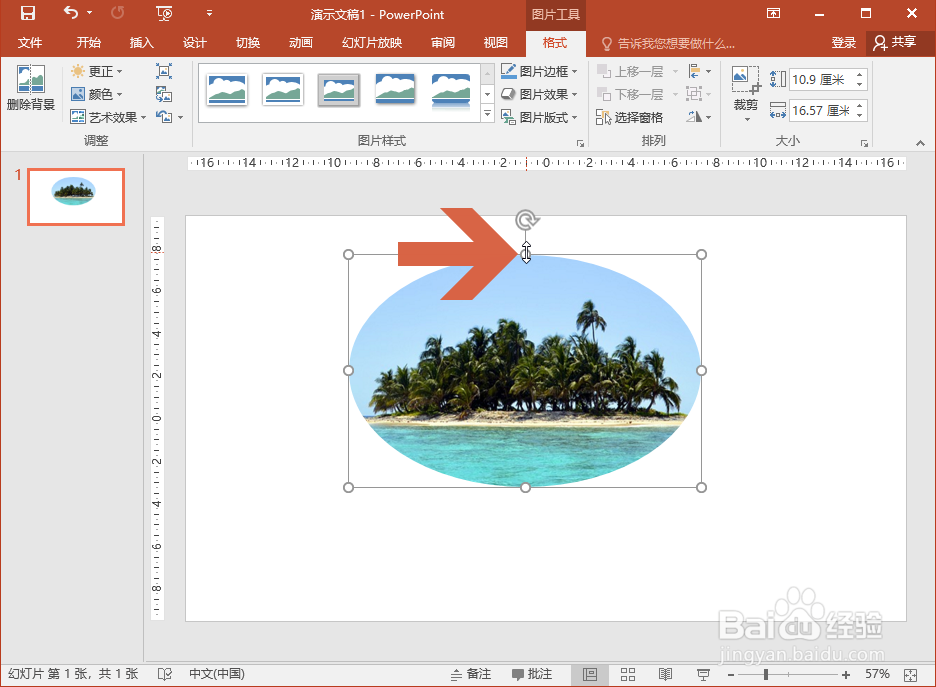
7、这时用鼠标拖动图片周围的节点可以调整椭圆形的长宽比例。
时间:2026-05-04 03:04:38
1、先点击鼠标,选中要处理的图片。
2、这时PowerPoint2016会显示一个【格式】选项卡,点击打开【格式】选项卡。
3、在格式选项卡中有一个裁剪按钮,点击这个下拉按钮。
4、将鼠标指向下拉菜单中的【裁剪为形状】。
5、在弹出的形状列表中找到椭圆形,点击选择。
6、这样,选中的图片就修剪成椭圆形的样式了。
7、这时用鼠标拖动图片周围的节点可以调整椭圆形的长宽比例。
