怎样在ps中给图片添加染色玻璃效果

 时间:2026-05-14 01:17:59

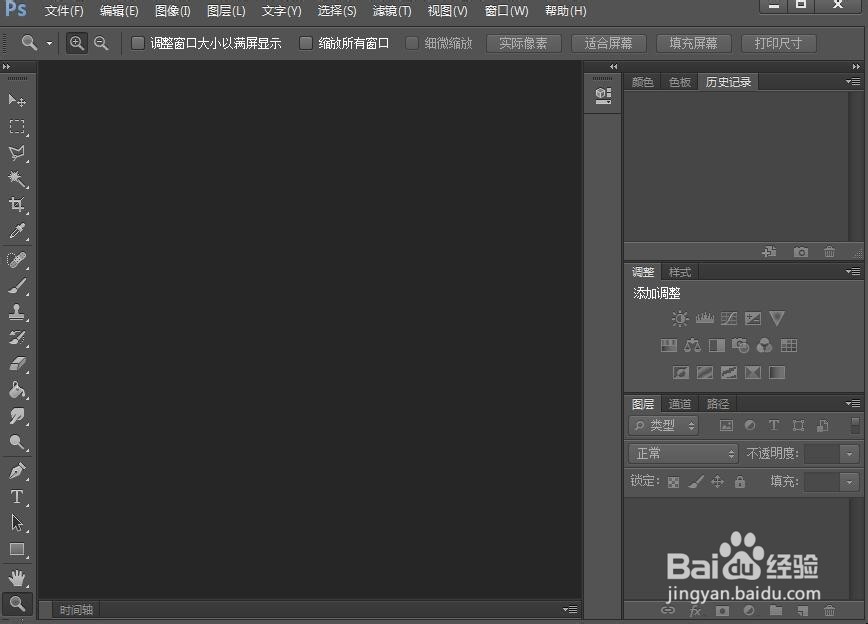
1、打开photoshop cs6,进入其主界面中;
怎样在ps中给图片添加染色玻璃效果

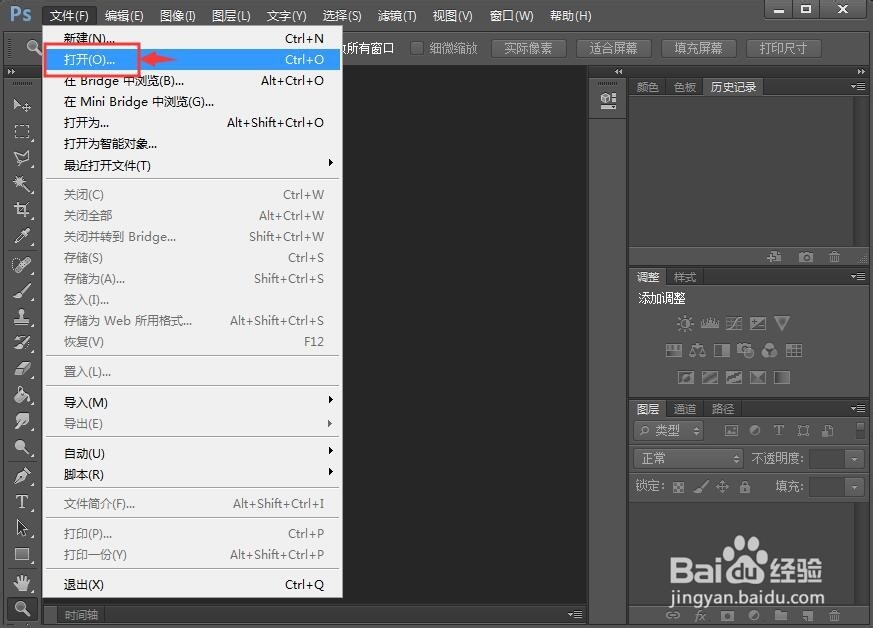
2、用鼠标点击文件菜单,选择下拉菜单中的打开命令;

怎样在ps中给图片添加染色玻璃效果

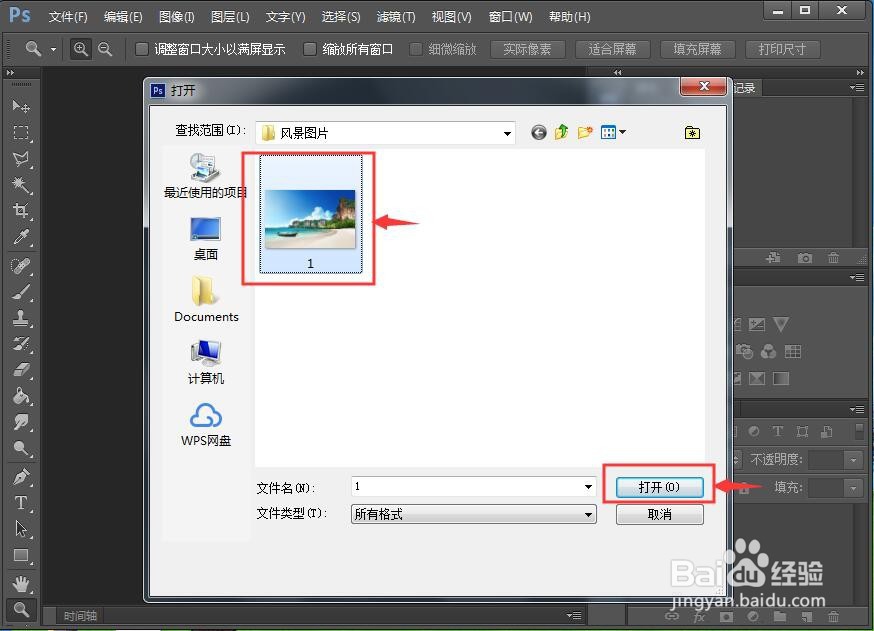
3、找到并选中准备好的图片文件,按打开;

怎样在ps中给图片添加染色玻璃效果

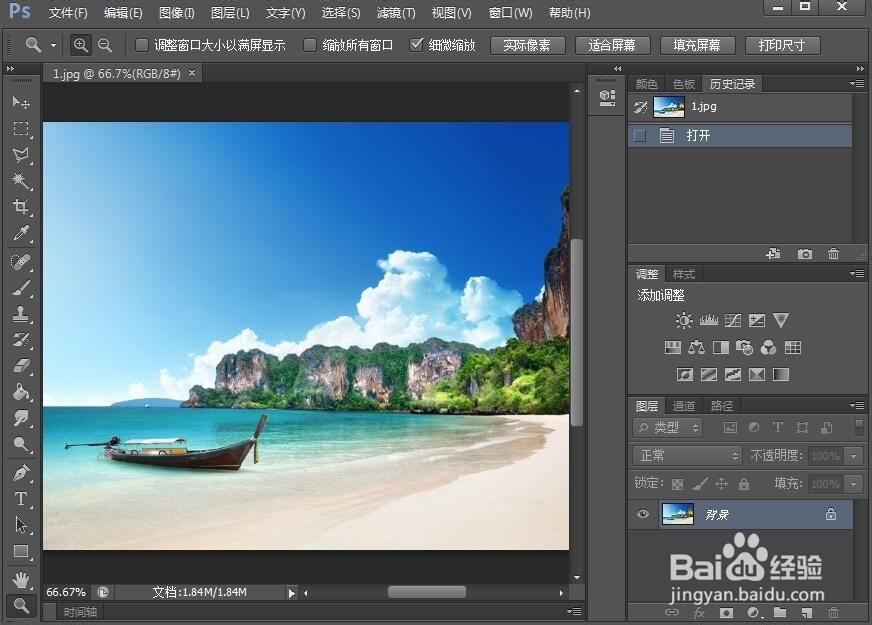
4、将图片在photoshop cs6中打开;

怎样在ps中给图片添加染色玻璃效果

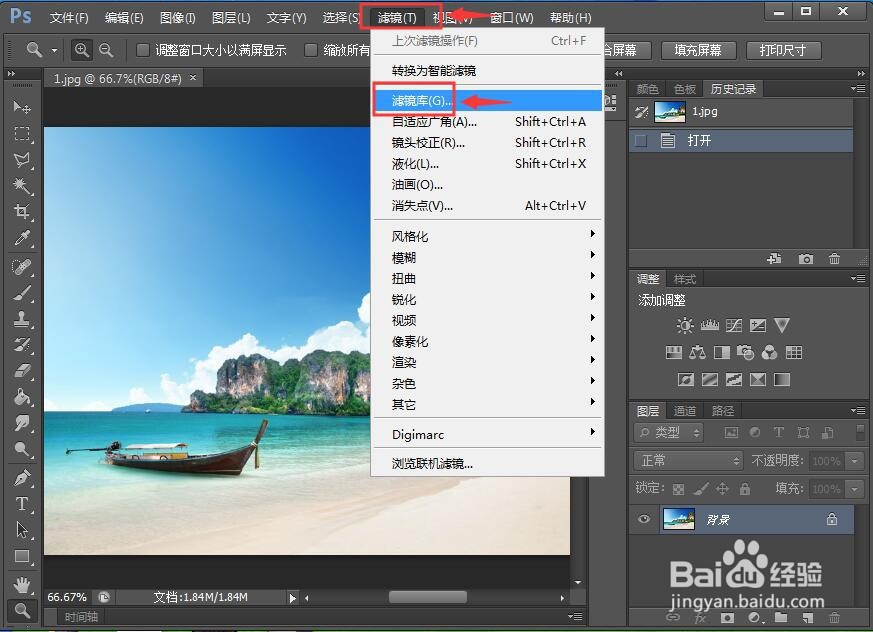
5、点击滤镜,选择滤镜库;

怎样在ps中给图片添加染色玻璃效果

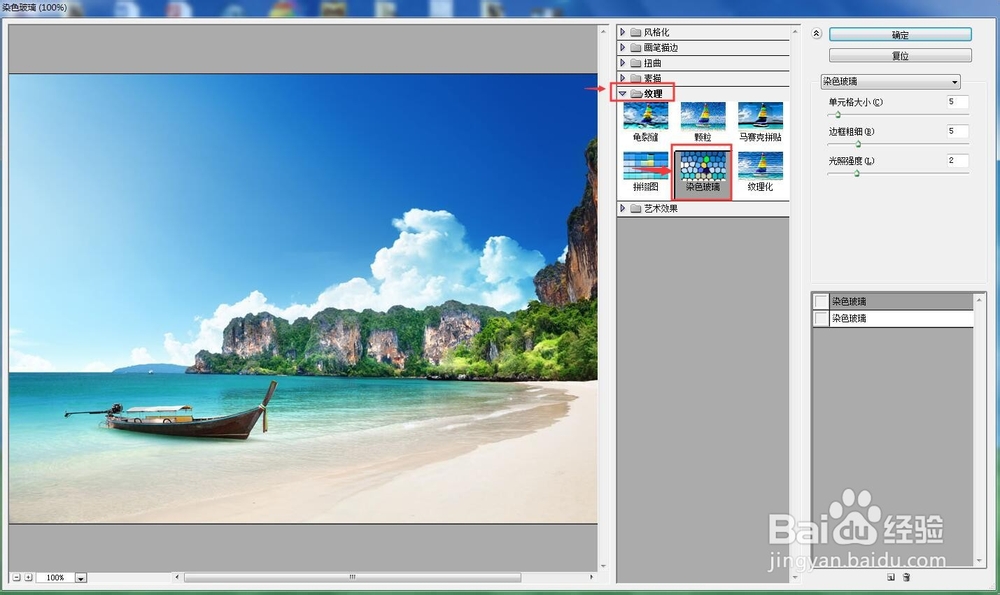
6、在纹理文件夹中点击染色玻璃; 

怎样在ps中给图片添加染色玻璃效果

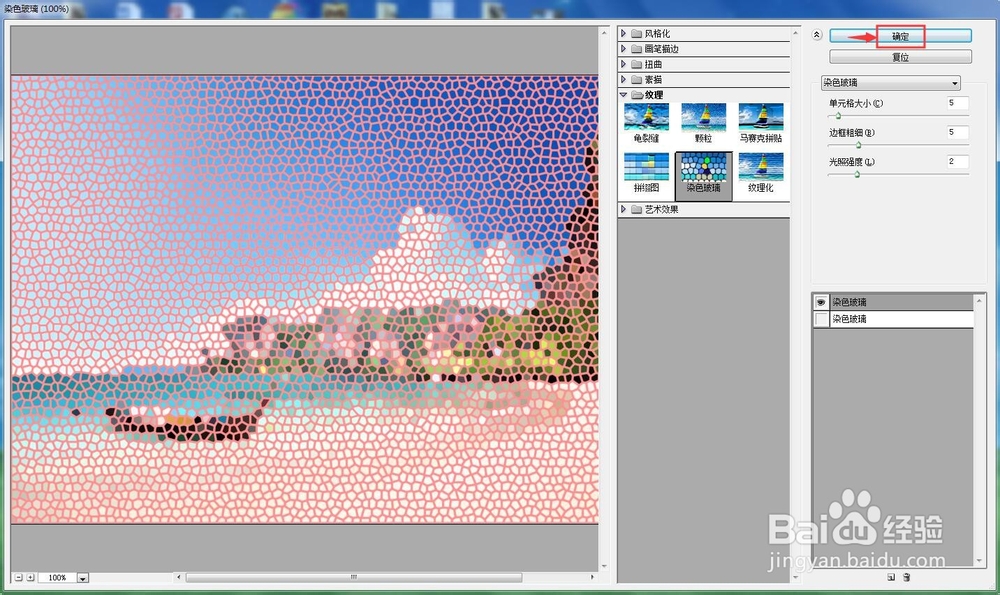
7、设置好参数,将单元格大小设为5,边框粗细设为5,光照强度设为2,然后按确定;
怎样在ps中给图片添加染色玻璃效果

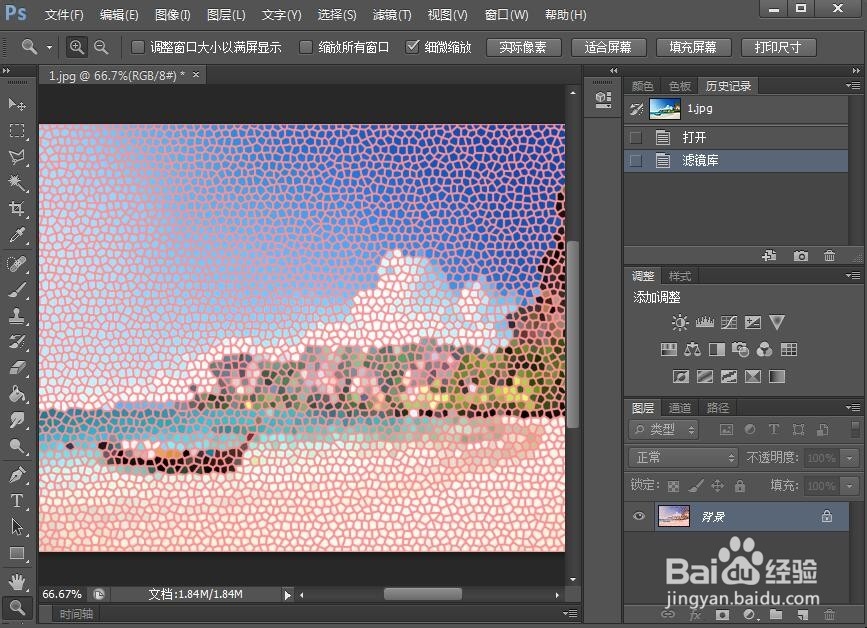
8、我们就在photoshop cs6中给图片添加上了染色玻璃效果。

怎样在ps中给图片添加染色玻璃效果

1、打开photoshop cs6,将要处理的图片导入到软件中;

2、点击滤镜,选择滤镜库;

3、在纹理文件夹中点击染色玻璃;

4、设置好参数后按确定。

  • ps纹理效果怎么做
  • Ps中制作转角阴影的方法。
  • PS软件怎么扩展选区
  • Ps怎么定义图案
  • PS怎样沿路径输入文字
  • 热门搜索
    帕森太阳镜怎么样 立升净水器怎么样 年假怎么算 微信怎么提现到银行卡 帅康油烟机怎么样 怎么样才能减肥 吃海鲜过敏怎么办 肚子胀是怎么回事 无线鼠标怎么连接 小儿厌食怎么办