谷歌浏览器如何显示书签栏收藏修改删除书签?

 时间:2026-02-15 11:42:32

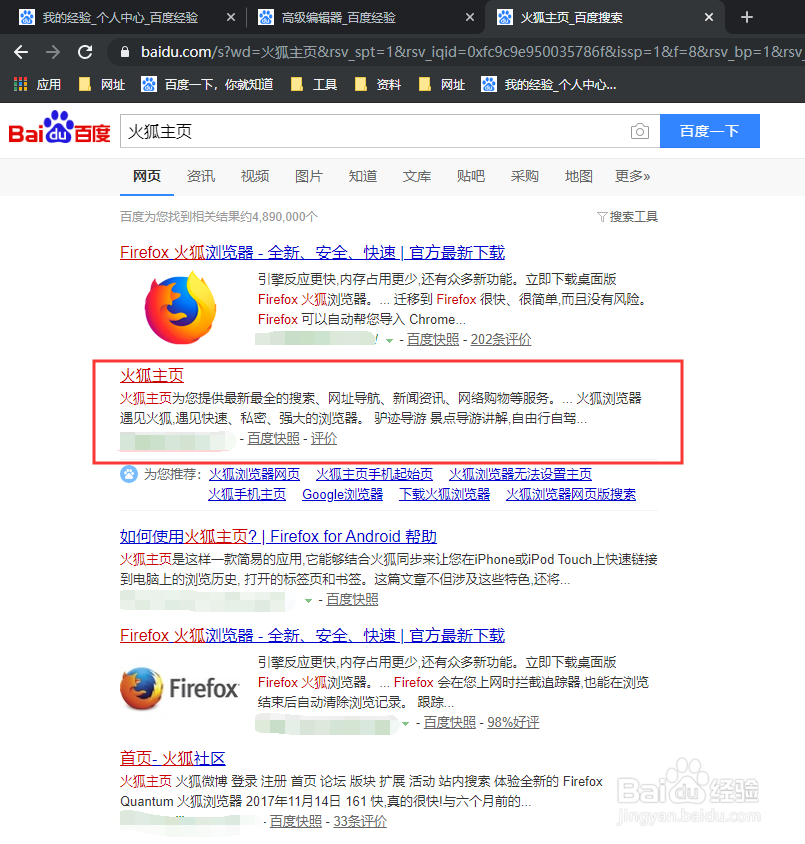
1、首先百度搜索需要收藏的网址,如”火狐主页“。
谷歌浏览器如何显示书签栏收藏修改删除书签?

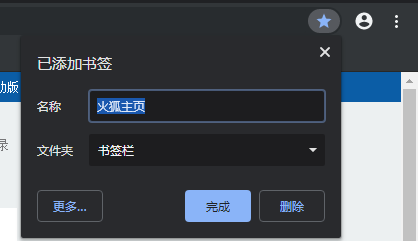
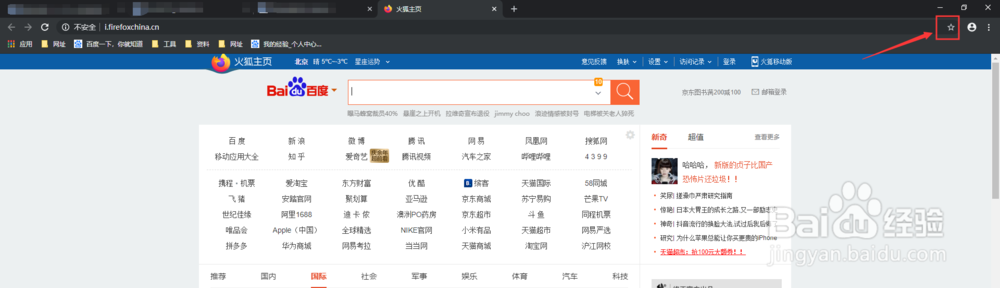
2、添加书签:鼠标点击打开”火狐主页“网址。之后点击右上角地址栏”☆“(空心五角星)。提示”已添加书签“。
谷歌浏览器如何显示书签栏收藏修改删除书签?

谷歌浏览器如何显示书签栏收藏修改删除书签?

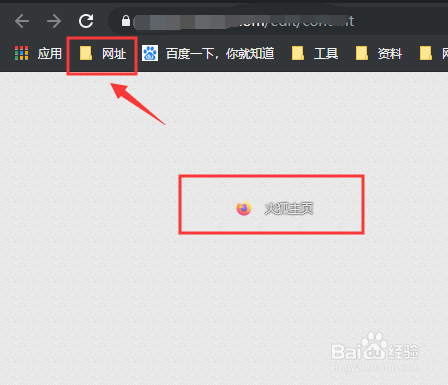
3、这时”火狐主页“网址右上角地址栏变为”★“(实心五角星)。地址栏也出现”火狐主页“地址书签。

谷歌浏览器如何显示书签栏收藏修改删除书签?

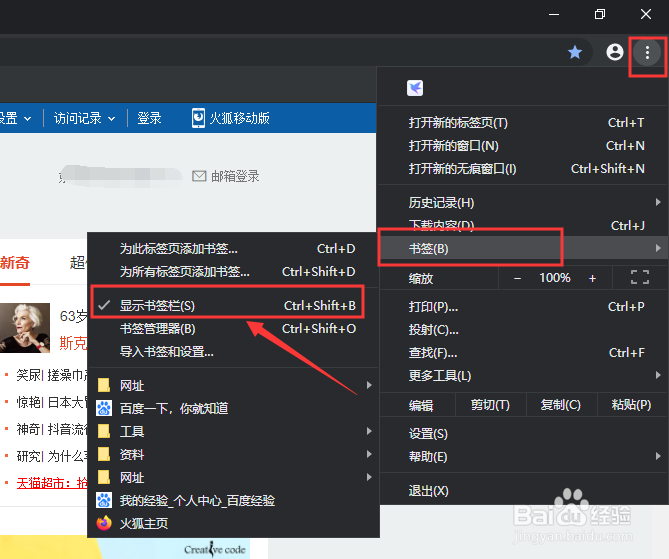
4、显示书签栏:若收藏后导航处书签不显示。点击谷歌右上角设置图标,之后选择”书签—显示书签栏“。如图。
谷歌浏览器如何显示书签栏收藏修改删除书签?

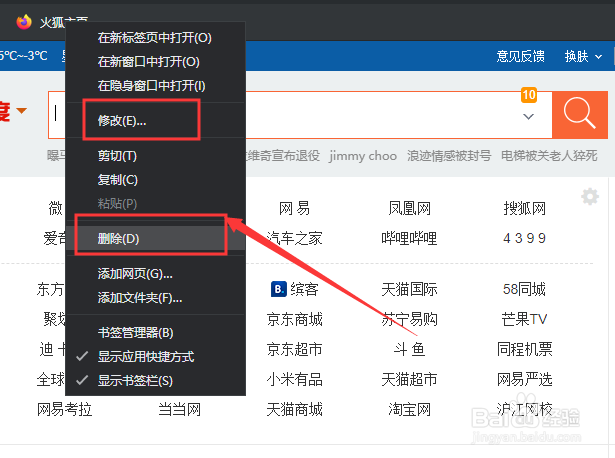
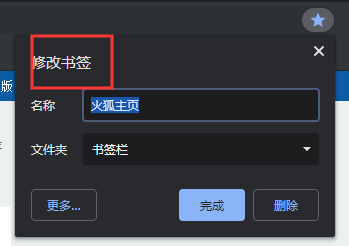
5、修改或删除书签:方法一:再次点击地址栏”★“(实心五角星),根据提示修改或删除书签。方法二:导航书签栏选中书签,鼠标右键根据提示修改或删除书签。
谷歌浏览器如何显示书签栏收藏修改删除书签?

谷歌浏览器如何显示书签栏收藏修改删除书签?

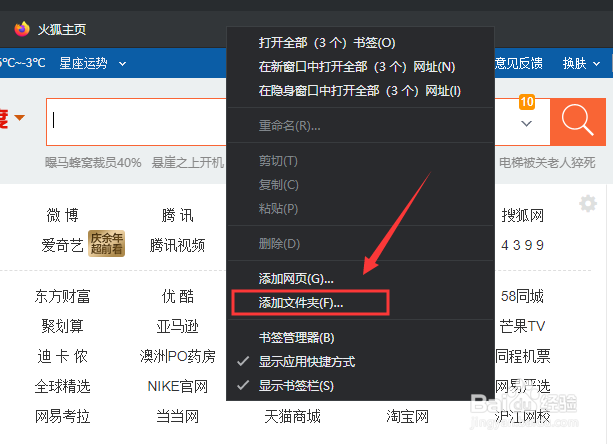
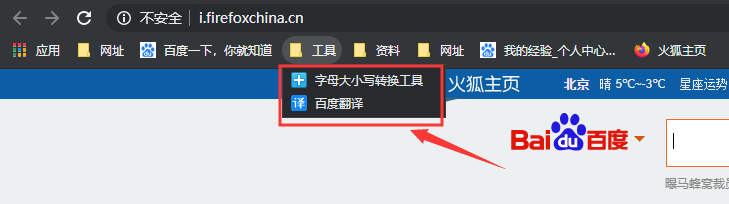
6、新建书签夹:导航处签栏空白处,鼠标右键根据提示选择“新建文件夹”。书签夹作用:可以分类管理书签,如图。
谷歌浏览器如何显示书签栏收藏修改删除书签?

谷歌浏览器如何显示书签栏收藏修改删除书签?

7、书签夹使用:已收藏书签可以直接鼠标拖动移入书签夹。也可以在新建书签时直接存入书签夹。
谷歌浏览器如何显示书签栏收藏修改删除书签?

1、1.首先百度搜索需要收藏的网址。

2.打开网址。之后点击右上角地址栏”☆“。

3.修改或删除书签。

4.导航处签栏空白处,鼠标右键根据提示选择“新建文件夹”。

5.已收藏书签可以直接鼠标拖动移入书签夹。

  • Windows 7 如何添加网络打印机 常用方法
  • Win7系统怎么打开网络和共享中心?打开本地连接
  • 电脑怎么禁用360随身WiFi
  • 如何修改IE浏览器的字体
  • Win7任务栏开始菜单栏图标风格一致
  • 热门搜索
    牛腱子肉的做法 蓝莓山药的做法 尖椒牛柳的做法 小菜的做法大全 花胶的做法大全 炸鲜奶的做法 甜甜圈做法 蛋挞做法 银鱼的做法 殁怎么读