1、首先,打开excel表,鼠标点击要编辑的单元格;
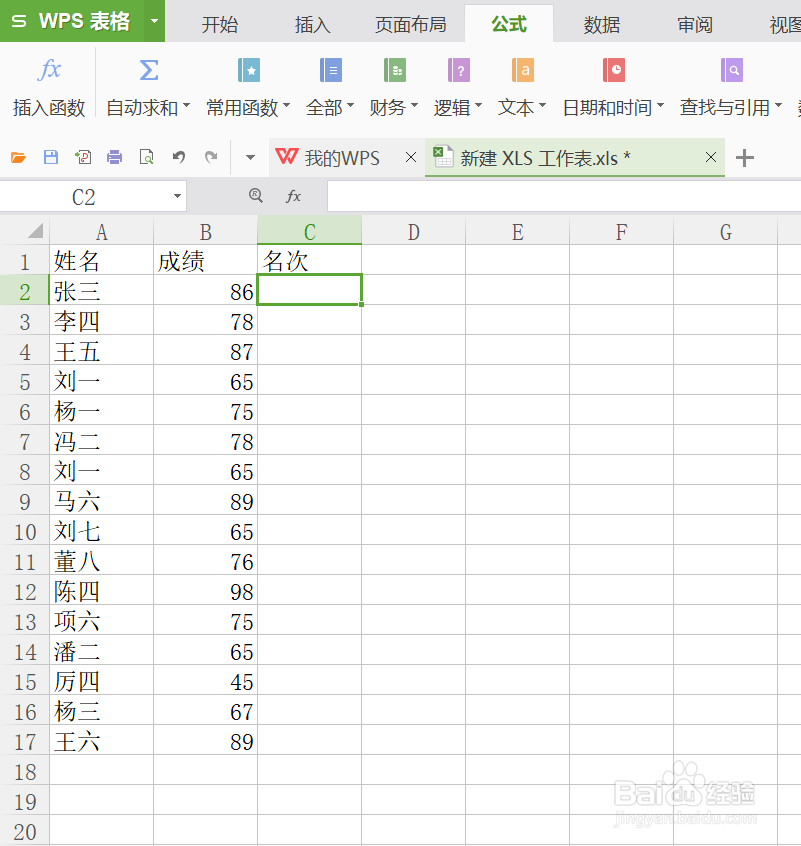
2、点击菜单栏的公式——“插入函数”;

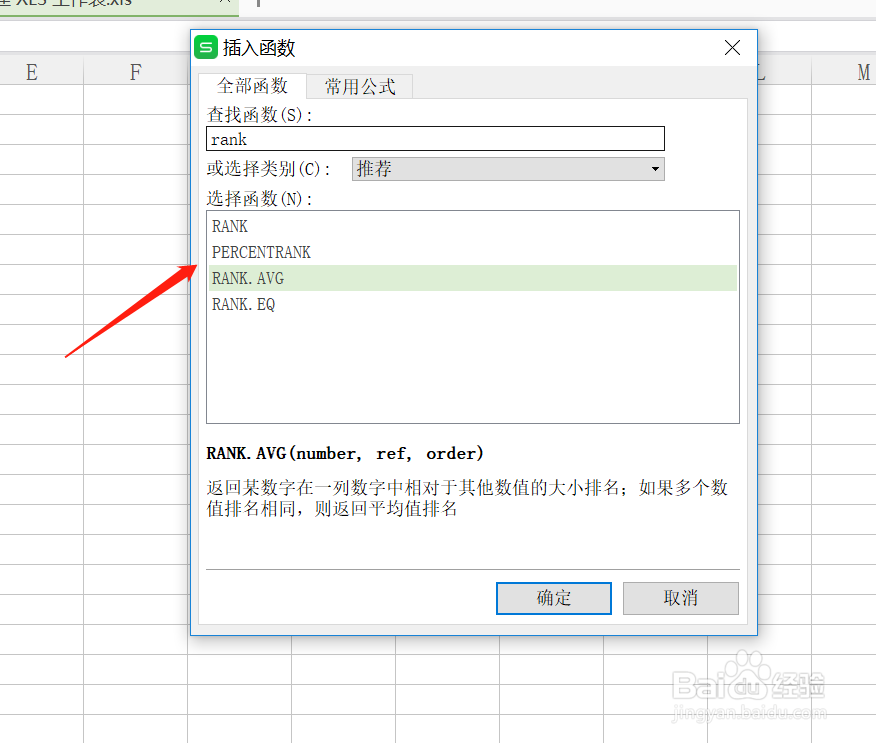
3、在函数对话框内输入“RANK.AVG”,点击确定;
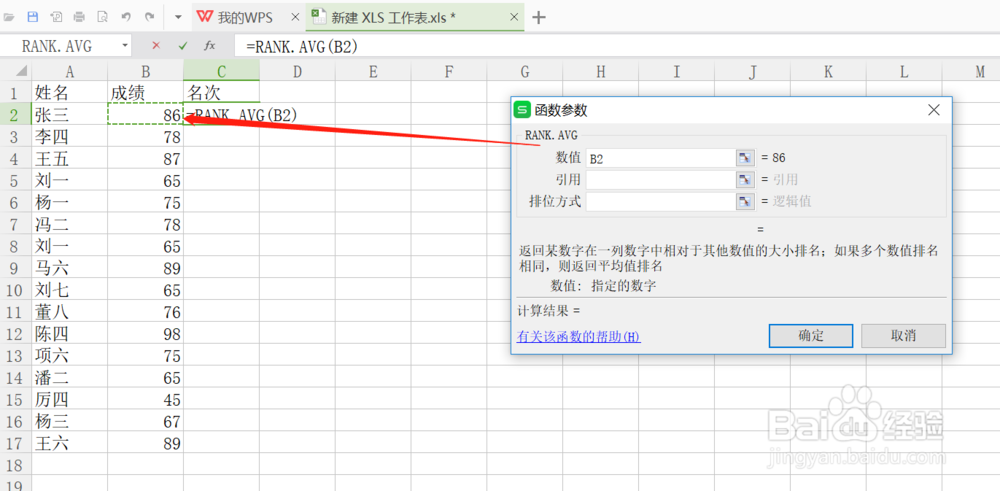
4、弹出设置函数参数的窗口,我们在数值处输入B2;
5、在引用中输入$B$2:$B$17;
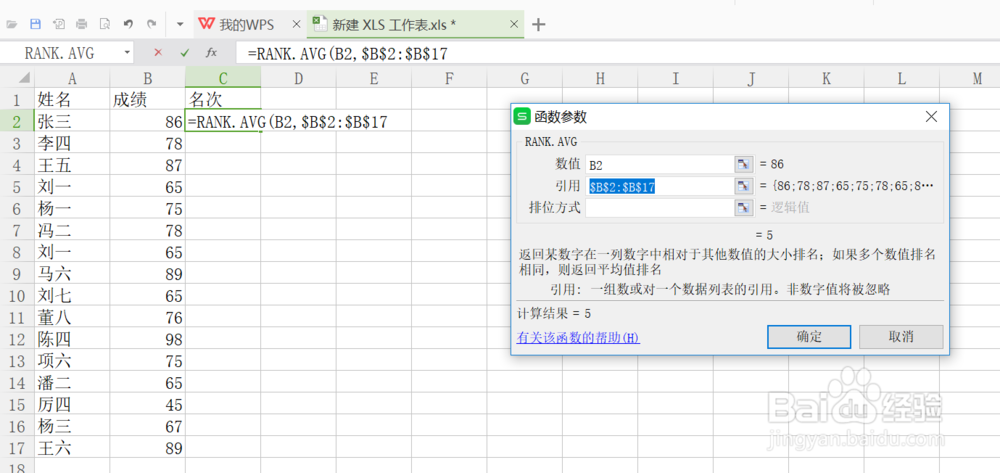
6、在排位方式中输入0;

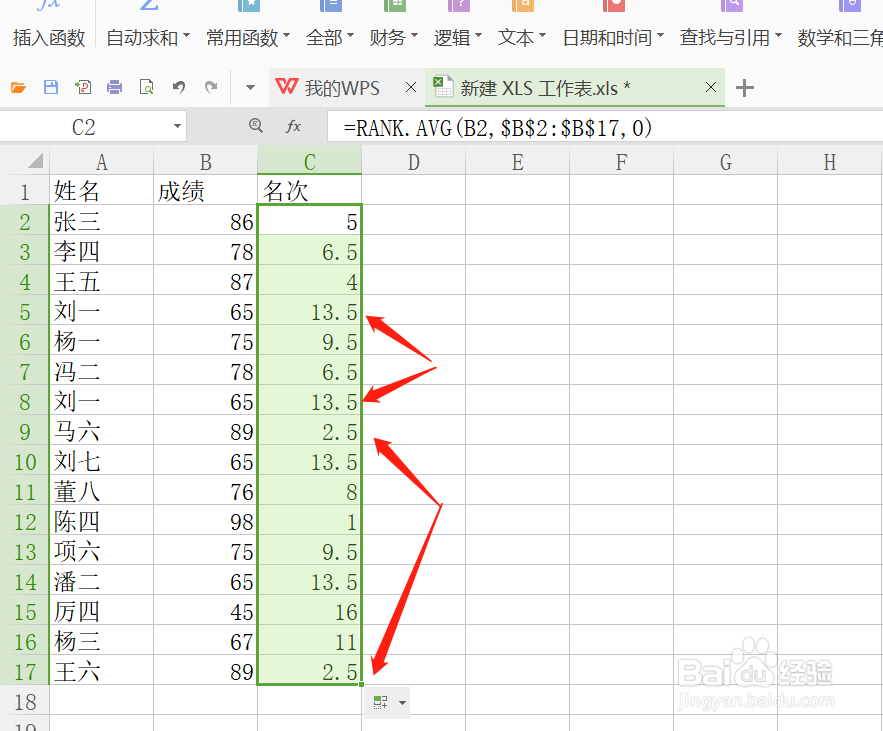
7、点击确定后,我们就能获取相关名次,如下图,具有相同分数,显示的是其平均值名次。
时间:2026-04-23 17:52:55
1、首先,打开excel表,鼠标点击要编辑的单元格;
2、点击菜单栏的公式——“插入函数”;
3、在函数对话框内输入“RANK.AVG”,点击确定;
4、弹出设置函数参数的窗口,我们在数值处输入B2;
5、在引用中输入$B$2:$B$17;
6、在排位方式中输入0;
7、点击确定后,我们就能获取相关名次,如下图,具有相同分数,显示的是其平均值名次。
