制作简洁的Word折线图

 时间:2024-10-12 02:10:04

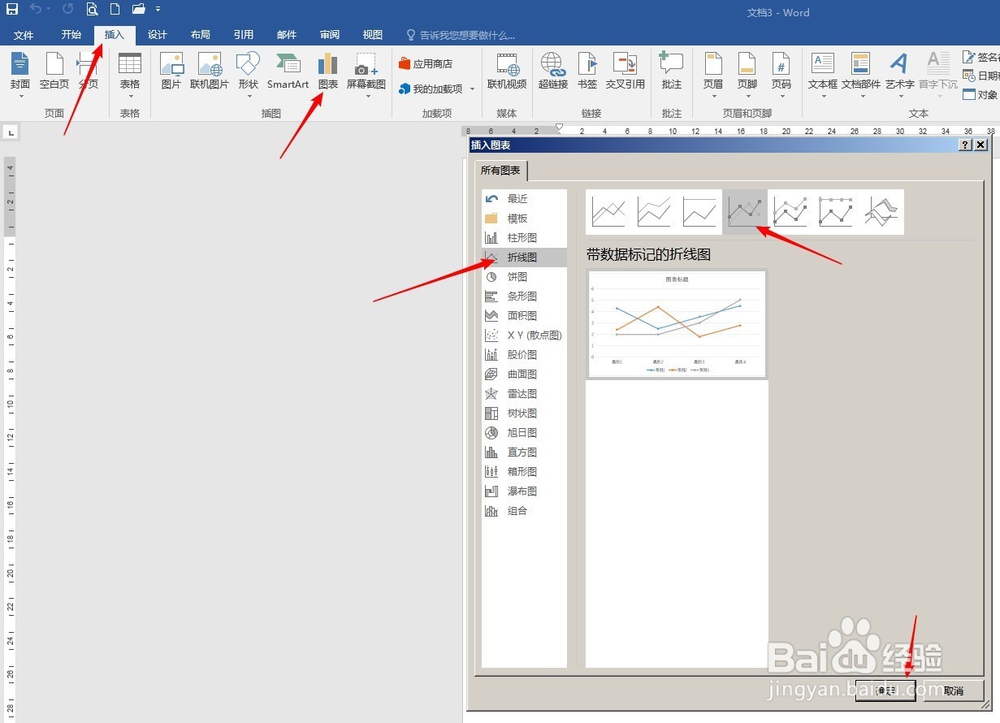
1、打开Word,建立空白文档。

制作简洁的Word折线图

2、点击【插入】—【图表】—【折线图】—【带数据标记的折线图】。

制作简洁的Word折线图

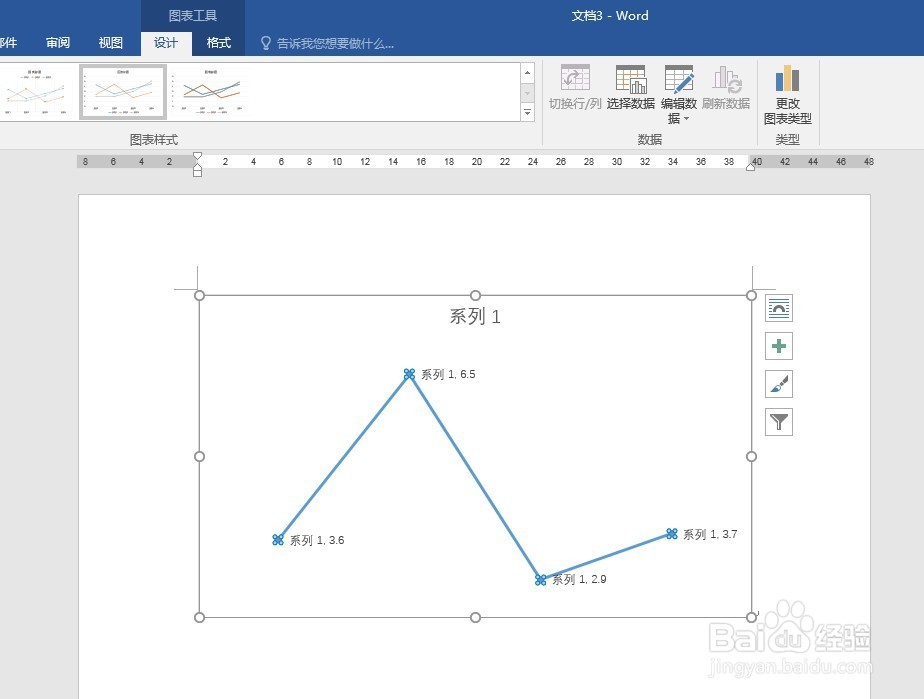
3、点击【确定】后得到默认样式的折线图。

制作简洁的Word折线图

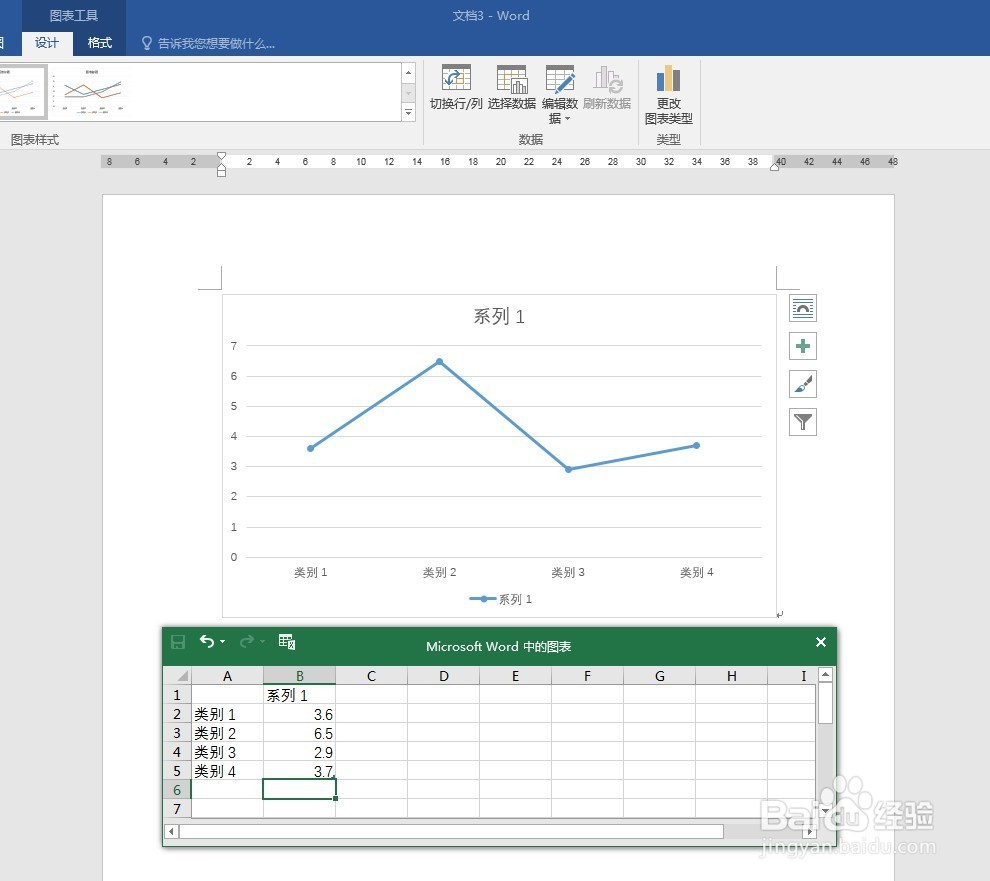
4、在自动打开的Excel表格中输入制作折线图的数据,上方的折线图自动跟随数据变化。
制作简洁的Word折线图

5、关闭Excel表格,选中折线图,点击【设计】—【添加图表元素】—【数据标签】—【其他数据标签选项】。

制作简洁的Word折线图

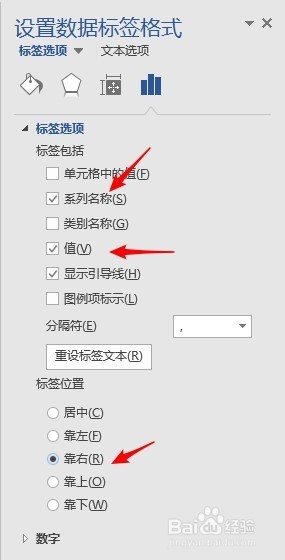
6、在右侧打开的设置窗口中,勾选【系列名称】、【值】、【靠右】,就为数据点添加了数值和系列名称。
制作简洁的Word折线图

7、接下来,删掉图表中的其他不必要元素,仅保留数据和折线。

制作简洁的Word折线图

8、然后,再把折线变成平滑线,设置线条粗细和颜色,再输入图表标题,即完成了简洁折线图的制作。

制作简洁的Word折线图
  • Word中怎样制作折线图
  • 在word中怎么插入折线图
  • word如何修改折线图数据
  • Word怎么做折线图?
  • word怎么做折线图
  • 热门搜索
    希腊字母怎么读 工作不足之处怎么写 金夫人婚纱摄影怎么样 手机解锁密码忘了怎么办 营业执照注册怎么办理 cvt无级变速怎么开 韩国泡菜怎么做 空格怎么打 浦科特固态硬盘怎么样 汽车遥控钥匙怎么配