视频制作GIF动图——使用UC浏览器

 时间:2024-10-18 00:52:43

1、打开UC手机浏览器,点击下方的【菜单】选项,然后选择【下载/网盘】选项

视频制作GIF动图——使用UC浏览器

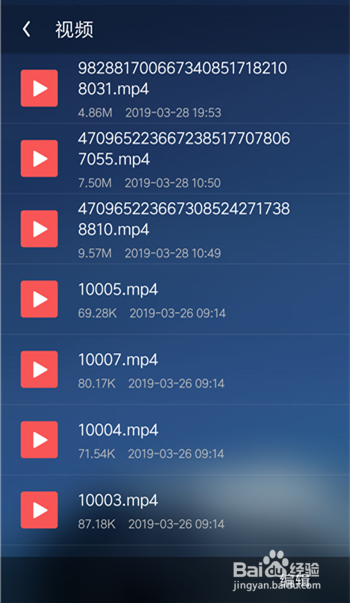
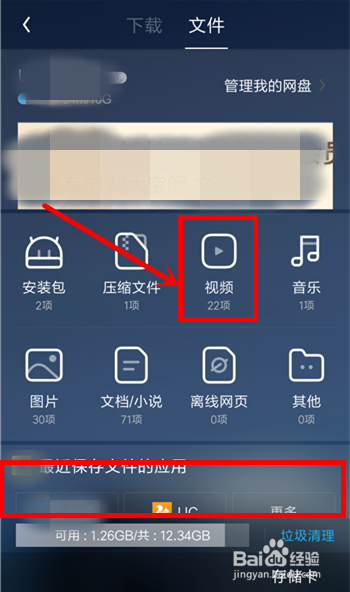
2、在打开的界面,点击【文件】选项卡,然后再选择【视频】选项,也可以在下面直接查看
视频制作GIF动图——使用UC浏览器

3、在打开的【视频】界面,点击打开你要制作GIF动图的视频

视频制作GIF动图——使用UC浏览器

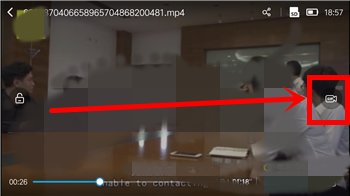
4、在打开的视频播放界面,点击右侧的【GIF】图标,马上开始视频的录制

视频制作GIF动图——使用UC浏览器

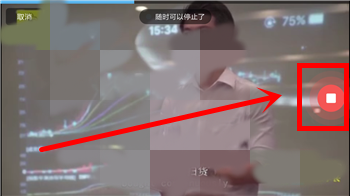
5、之后就可以随时点击右侧的红色暂停按钮,完成视频转换

视频制作GIF动图——使用UC浏览器

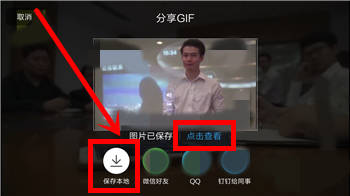
6、等待系统完成转换处理,然后根据个人需求选择分享等,这里我们【保存本地】
视频制作GIF动图——使用UC浏览器

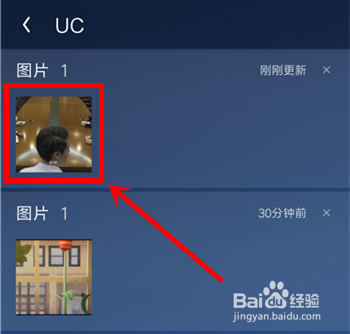
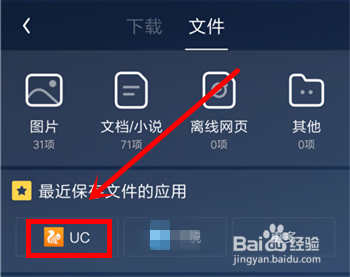
7、之后会出现【点击查看】图片,如果错过了,我们回到【文件】界面,点击【uc】选项
视频制作GIF动图——使用UC浏览器

8、在打开的【uc】界面,找到你保存的gif图片,点开查看就行了

视频制作GIF动图——使用UC浏览器
  • 5173买号安全吗?如何买号不被找回
  • 互站网如何一天赚200元
  • YY如何开启收到新消息的声音提醒
  • 京东通信170号段怎么预约购买
  • 把百度贴吧内的部分会员加入黑名单
  • 热门搜索
    礼服发型 下眼皮跳是怎么回事 反复感冒 内扣发型图片中长发 活跃的近义词 借款合同怎么写 观察的近义词是什么 欧派抽油烟机怎么样 武汉辛亥革命博物馆 学籍认证怎么弄