win10NVIDIA显卡性能优化设置

 时间:2024-10-12 18:06:09

1、第一步,进入win10桌面以后,我们右击桌面空白处,然后点击按钮【NVIDIA控制面板】,详细如下图

win10NVIDIA显卡性能优化设置

2、第二步,进入NVIDIA控制面板以后,我们点击打开【3D设置】按钮,详细如下图
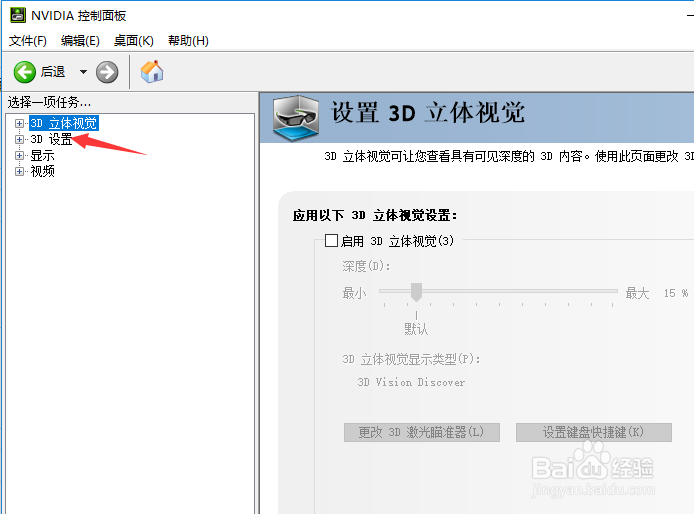
win10NVIDIA显卡性能优化设置

3、第三步,点开3D设置以后,我们选择点击打开【通过预览调整图像设置】按钮,详细如下图
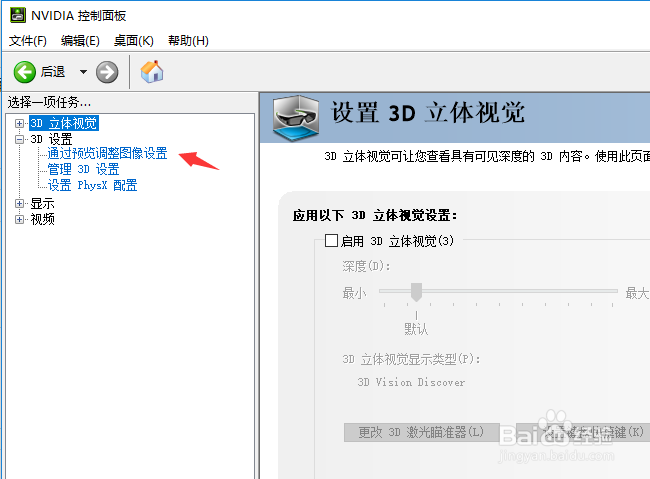
win10NVIDIA显卡性能优化设置

4、第四步,进入通过预览调整图像设置界面以后,我们选择点击【使用我的优先选择侧重于】按钮,详细如下图
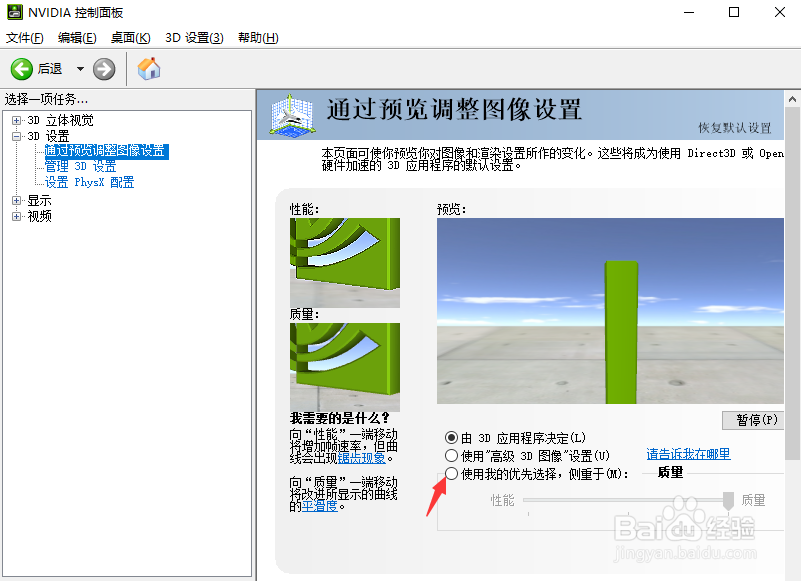
win10NVIDIA显卡性能优化设置

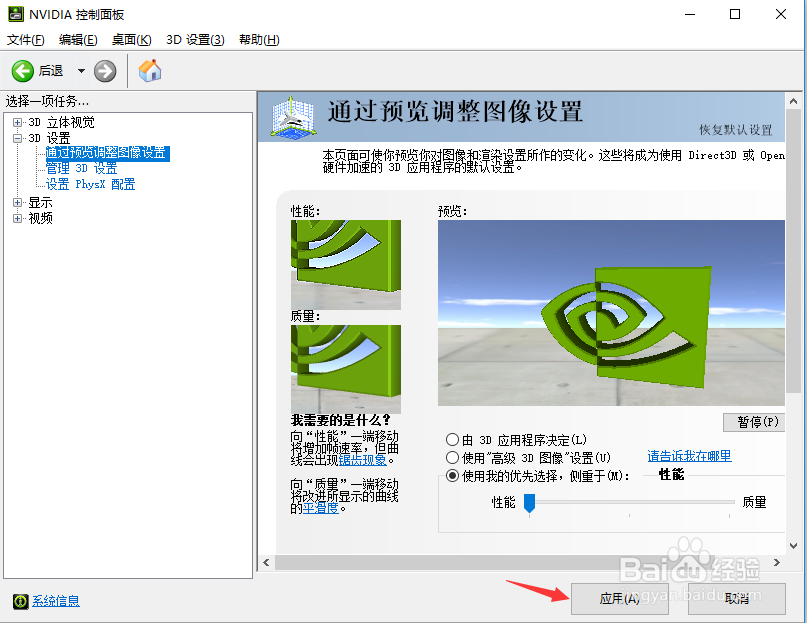
5、第五步,点开选择使用我的优先选择侧重于以后,我们把下方的按钮【拖到性能一侧】,详细如下图

win10NVIDIA显卡性能优化设置

6、第六步,最后我们点击按钮【应用】,这样就设置好了,详细如下图

win10NVIDIA显卡性能优化设置
  • 英伟达显卡驱动怎么更新
  • epic怎么导入已下载的游戏
  • 荒野大镖客2需要激活怎么解决
  • steam怎么把游戏搬到别的盘
  • 如何解决win10系统玩游戏shift键冲突
  • 热门搜索
    违章滞纳金怎么算 指尖陀螺怎么玩 游戏王怎么玩 uniform怎么读 陕西师范大学怎么样 月经量少发黑怎么调理 菊花怎么画 耳膜破了怎么办 怎么止血 冰箱结冰怎么办