Word文档怎样给段落加分隔线?

 时间:2026-02-14 04:52:12

1、先打开编辑好的文档、

Word文档怎样给段落加分隔线?

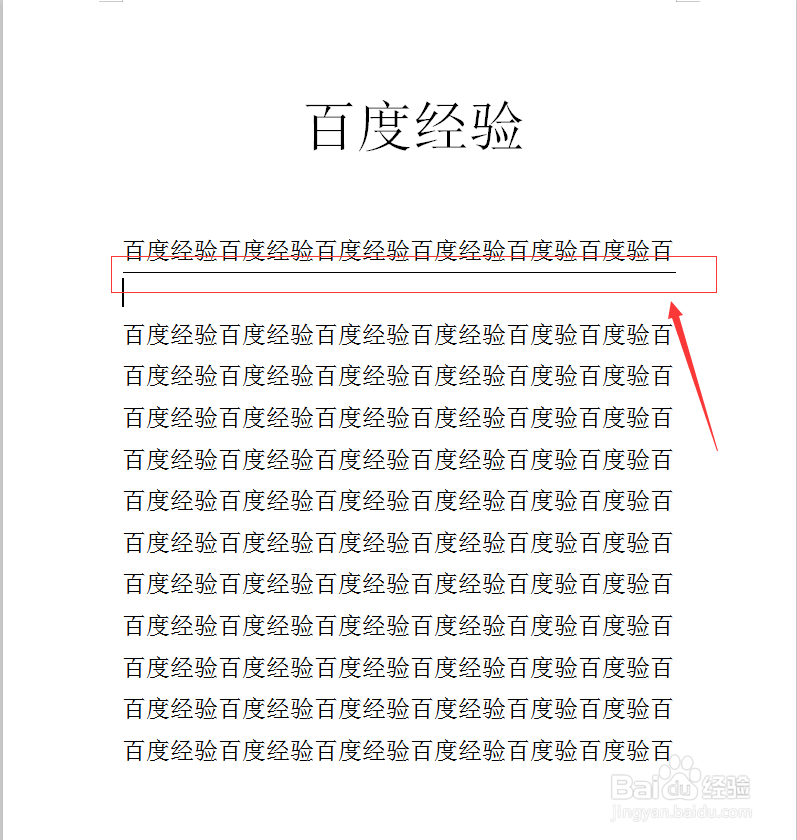
2、第一种分割线:直线

先换行。连续输入三个及以上 - 接着就按回车,直线就出来了

如下图。
Word文档怎样给段落加分隔线?

3、第二种分割线:波浪线

先换行。连续输入三个及以上 ~ 接着就按回车,辞宿波浪线就出来了

如下图。

Word文档怎样给段落加分隔线?

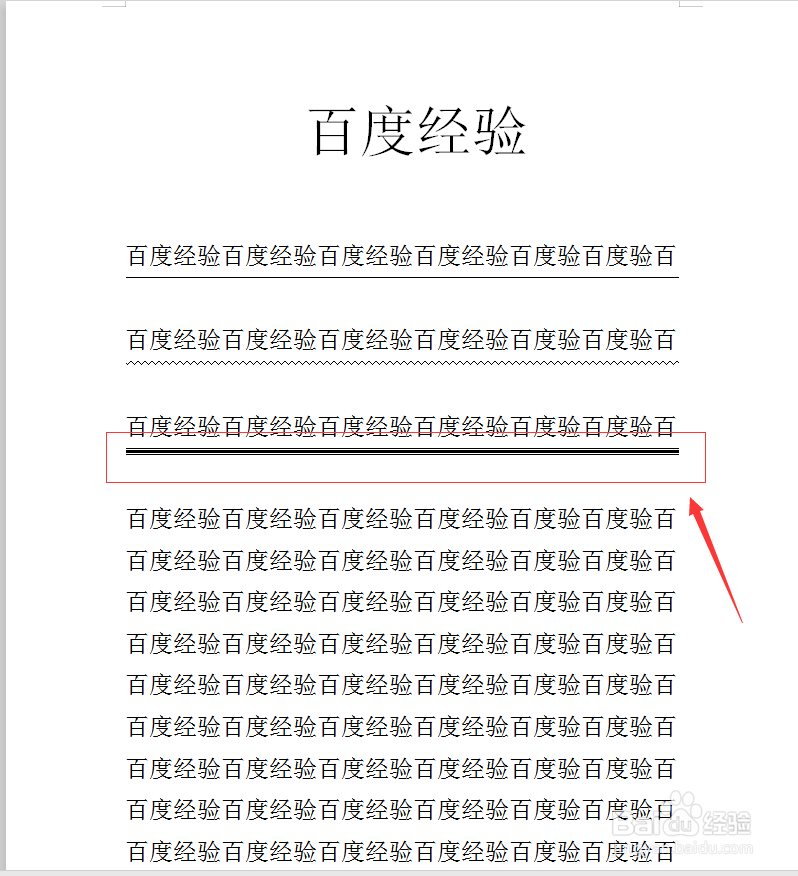
4、第三种分割线:粗线

先换行。连续输入三个及以上 # 接着就按回车,粗线就出来了

如下图。
Word文档怎样给段落加分隔线?

5、第四种分割线:点线

先换行。连续输入三个及以上 * 接着就按回车,点线就出来了贪墨

如下图。

Word文档怎样给段落加分隔线?

6、第五种分割线:双横线

先换行。连续输入三个及以上羞摸裹 = 接着就按回车,双横线就出来了

如下图。

Word文档怎样给段落加分隔线?

7、最后五种整体效果图如下,喜欢那种自己选用就好了!

Word文档怎样给段落加分隔线?

  • Word段落缩进教程
  • word如何分两栏
  • word文档怎么设置双行合一
  • Word如何设置双行合一
  • word文字分散对齐怎么设置
  • 热门搜索
    宝宝拉稀怎么办 怎么拍一拍 手被烫伤怎么办 脖子痒是怎么回事 睾丸痒是怎么回事 美术字怎么写 轩逸怎么样 鹿鞭怎么吃 怎么考教师资格证 思密达怎么吃