Excel表格边框的颜色如何更换为指定的蓝色

 时间:2024-10-13 21:33:18

1、全选需要更换边框颜色的表格。

Excel表格边框的颜色如何更换为指定的蓝色

2、单击鼠标右键。

Excel表格边框的颜色如何更换为指定的蓝色

3、如图,点击边框按钮的下拉菜单。选择“其他边框”。

Excel表格边框的颜色如何更换为指定的蓝色Excel表格边框的颜色如何更换为指定的蓝色

4、出现“设置单元格格式”对话框。

Excel表格边框的颜色如何更换为指定的蓝色

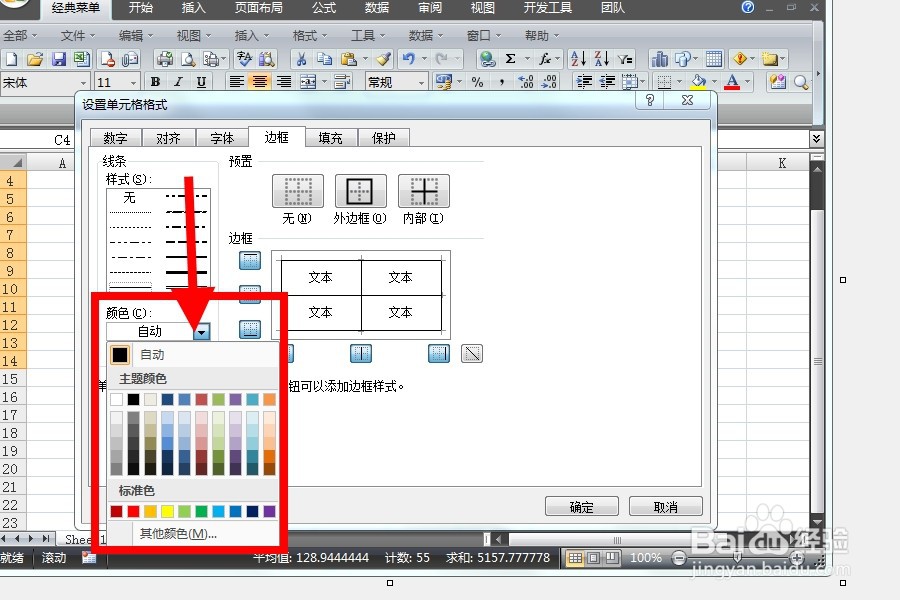
5、在颜色栏中选择指定的颜色,蓝色。

Excel表格边框的颜色如何更换为指定的蓝色Excel表格边框的颜色如何更换为指定的蓝色

6、并在边框处点击上需要更换颜色的框线。

Excel表格边框的颜色如何更换为指定的蓝色

7、最后点击“确认”按钮,就更换上指定的颜色了。

Excel表格边框的颜色如何更换为指定的蓝色Excel表格边框的颜色如何更换为指定的蓝色
  • excel2016中如何设置纸张大小
  • Win10系统怎么自定义颜色呢?
  • word中如何正确使用鼠标?
  • win8怎样找到所有程序 win8所有程序在哪
  • 如何清除Internet选项中的ssl状态?
  • 热门搜索
    芹菜炒肉的家常做法 平行四边形怎么画 社保怎么自己缴费 韩国人为什么叫棒子 孕妇血糖高怎么办 为什么有的网站打不开 三国杀怎么玩 商家为什么不怕12315 得了甲状腺结节怎么办 船怎么折