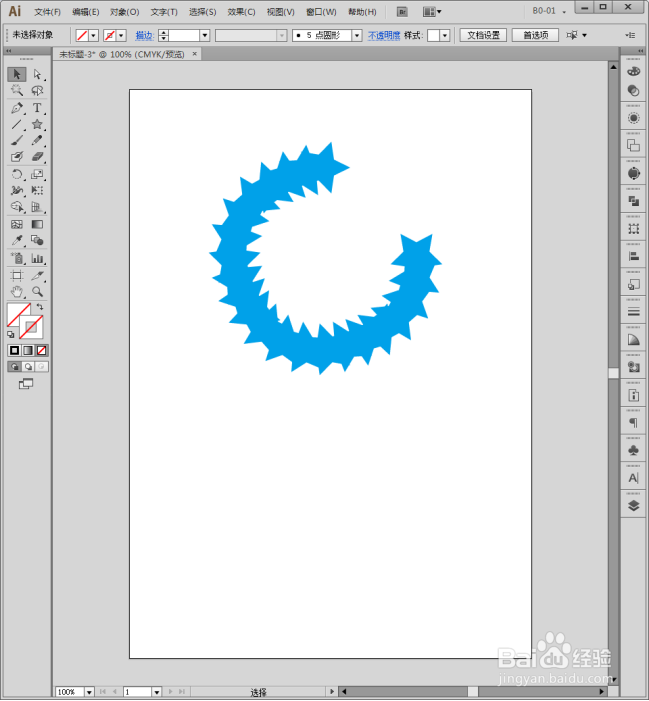
Illustrator中怎样制作基本形状环绕路径?

 时间:2026-02-13 07:56:37

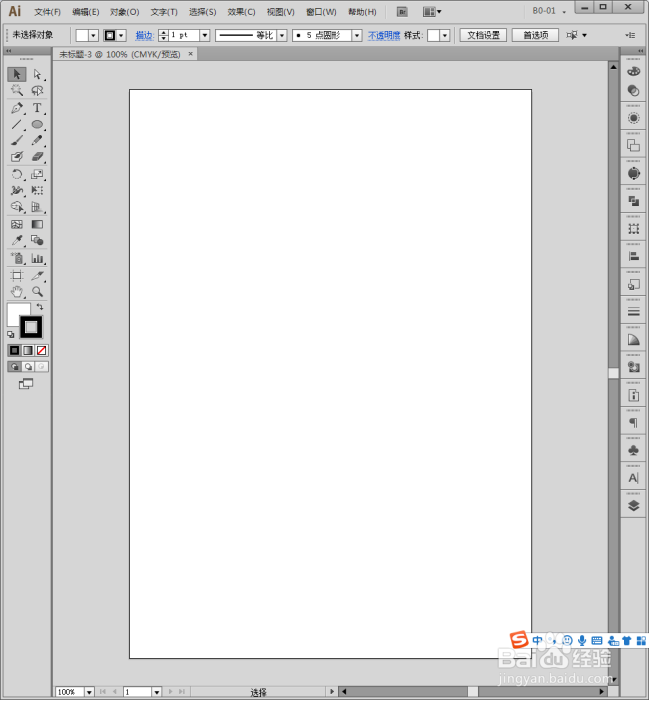
1、启动Illustrator CS6。

Illustrator中怎样制作基本形状环绕路径?

2、建立一个空白文档。

Illustrator中怎样制作基本形状环绕路径?

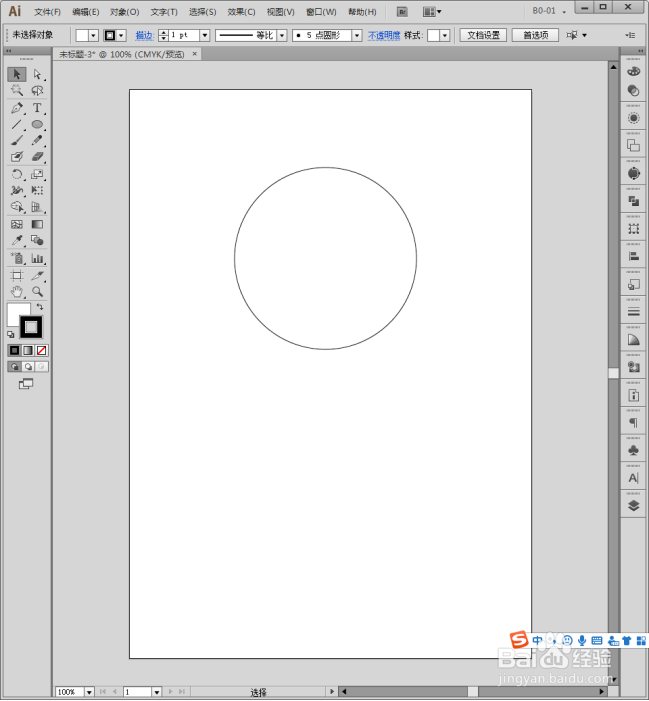
3、选择【椭圆工具】。

Illustrator中怎样制作基本形状环绕路径?

4、在画板中绘制一个圆形备用。

Illustrator中怎样制作基本形状环绕路径?

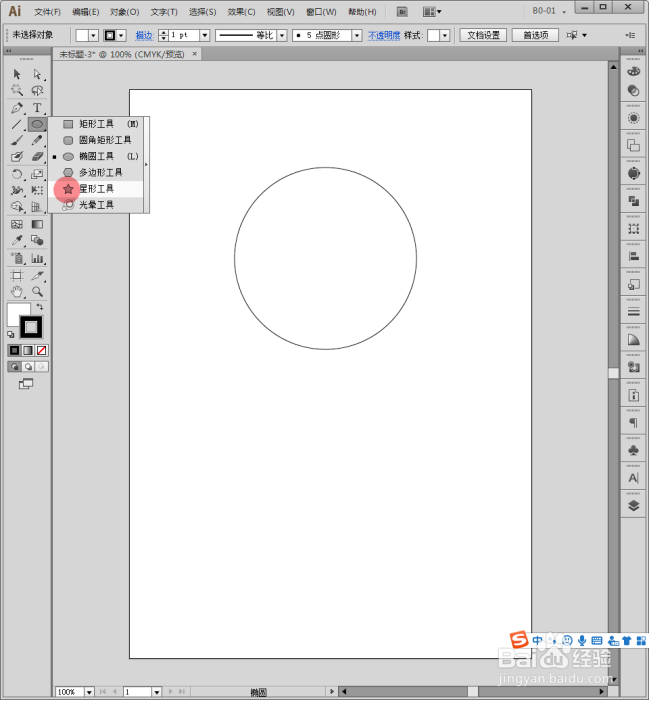
5、选择【星形工具】。

Illustrator中怎样制作基本形状环绕路径?

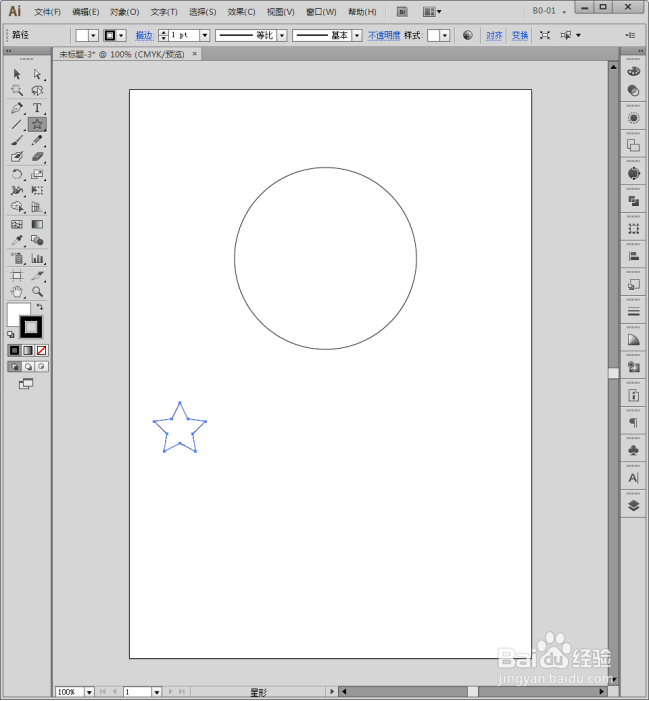
6、在页面中绘制出一个星形。

Illustrator中怎样制作基本形状环绕路径?

7、给星形设置填充色,并复制一份。

Illustrator中怎样制作基本形状环绕路径?

8、双击【混合工具】。

Illustrator中怎样制作基本形状环绕路径?

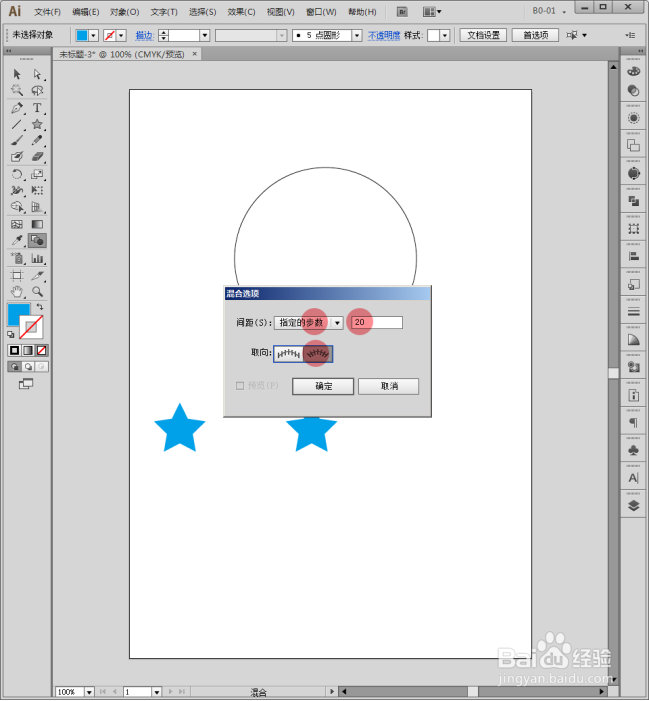
9、在打开的【混合选项】设置面板中,选择按【指定的步数】进行混合,并输入步数数值。
Illustrator中怎样制作基本形状环绕路径?

10、然后在两个星形之间建立混合。

Illustrator中怎样制作基本形状环绕路径?

11、选中混合后的形状和备用的圆形,执行【对象】【混合】【替换混合轴】。

Illustrator中怎样制作基本形状环绕路径?

12、这样,星形就沿着圆形路径进行了混合。

Illustrator中怎样制作基本形状环绕路径?

13、可以看到,效果不是很好,所以选中混合后的图形,执行【对象】【混合】【混合选项】,进行二次设置,从而得到需要的效果。

Illustrator中怎样制作基本形状环绕路径?

  • AI图形怎么沿着路径走
  • ai透视网格工具怎么关闭
  • ai怎么换底色
  • ai怎么去掉白色背景
  • AI怎么有规律等距离的连续复制
  • 热门搜索
    怎么分东南西北方向 ps怎么上色 肝炎怎么治疗 垂体泌乳素高怎么办 玩lolfps低怎么办 双下巴怎么办 拳皇97大蛇怎么调 胃下垂怎么办 下巴长痘痘怎么回事 长青春痘了怎么办