Word如何从第三页开始设置页码

 时间:2026-02-17 04:43:10

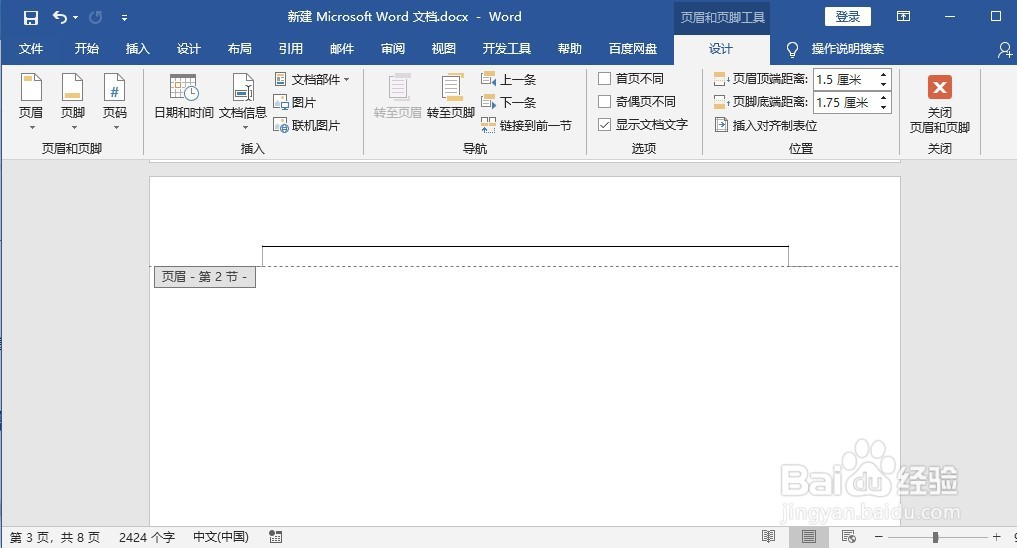
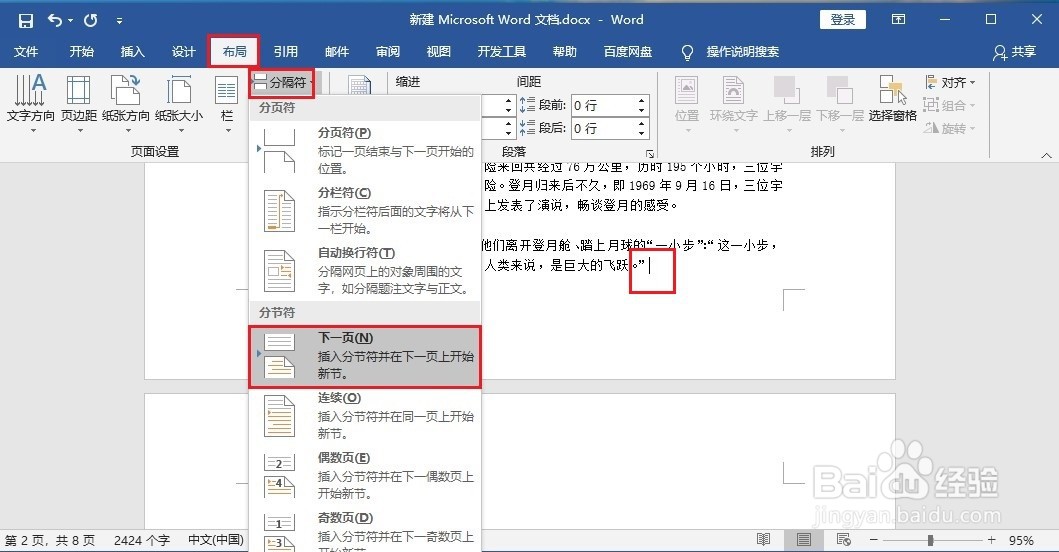
1、首先打开Word文档,并将光标放在第二页的结尾处,然后点击【布局】>【页面设置】>【分隔符】>【分节符】>【下一页】。
Word如何从第三页开始设置页码

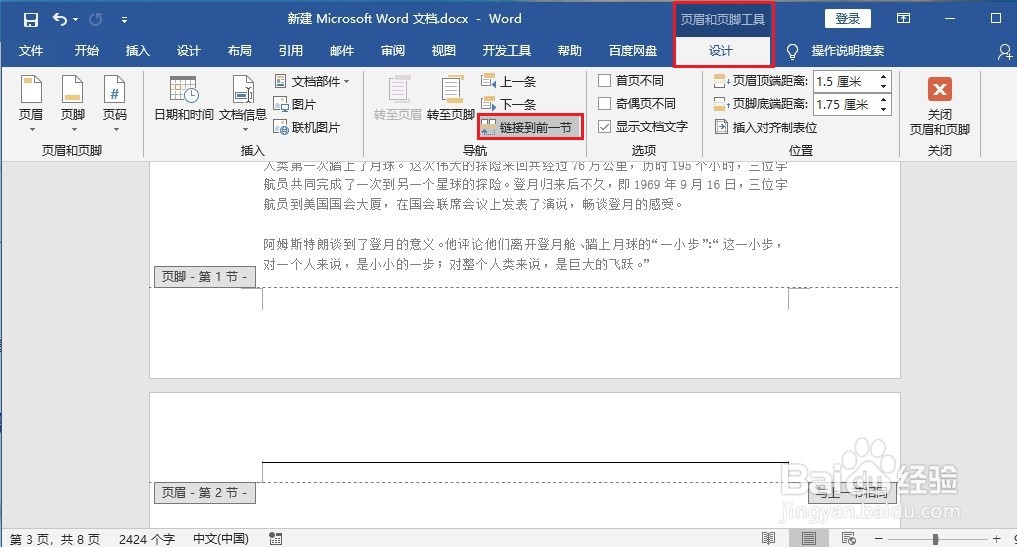
2、双击页面页眉处,进入页眉页脚编辑状态,随后在第三页的页眉处点击【页眉和页脚工具】>【设计】>【导航】>【取消链接到前一节】。
Word如何从第三页开始设置页码

Word如何从第三页开始设置页码

3、接着点击【页眉和页脚工具】>【设计】>【页眉和页脚】>【页码】>【页码顶端】>【普通数字格式】即可。

Word如何从第三页开始设置页码

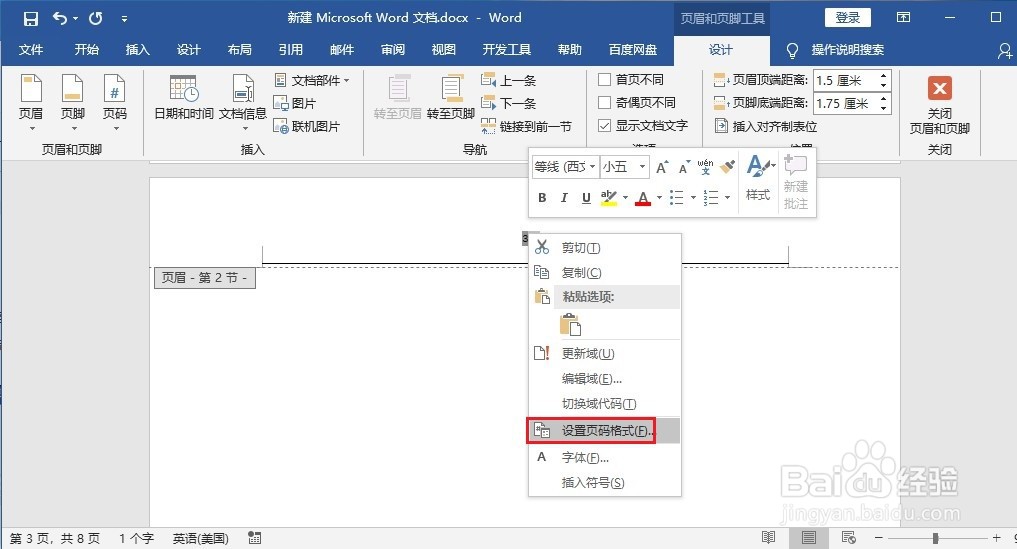
4、再选中第三页的页码,右击选择【设置页码格式】。

Word如何从第三页开始设置页码

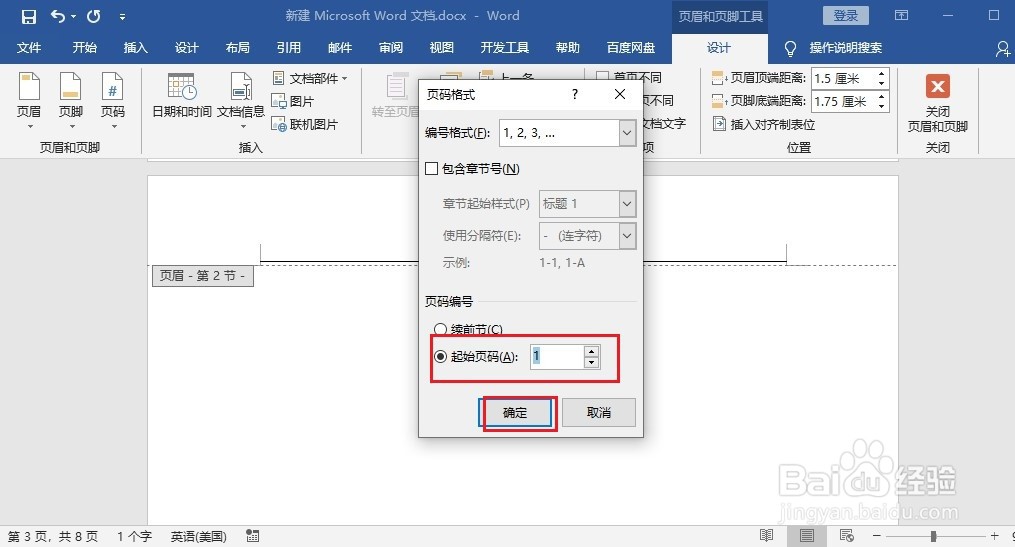
5、在弹出的【页码格式】对话框中,选中【起始页码】,并将其数字改为【1】,再点击【确定】。
Word如何从第三页开始设置页码

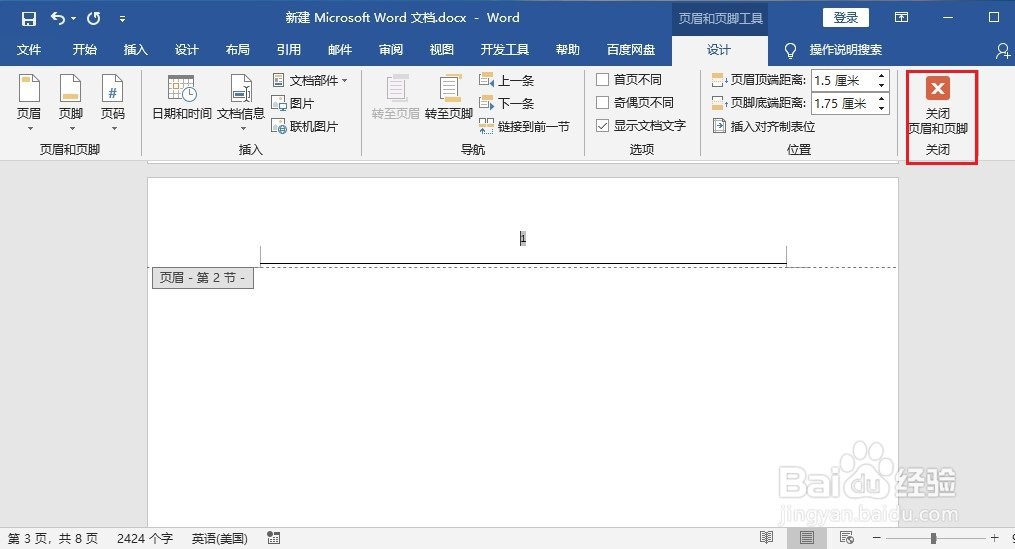
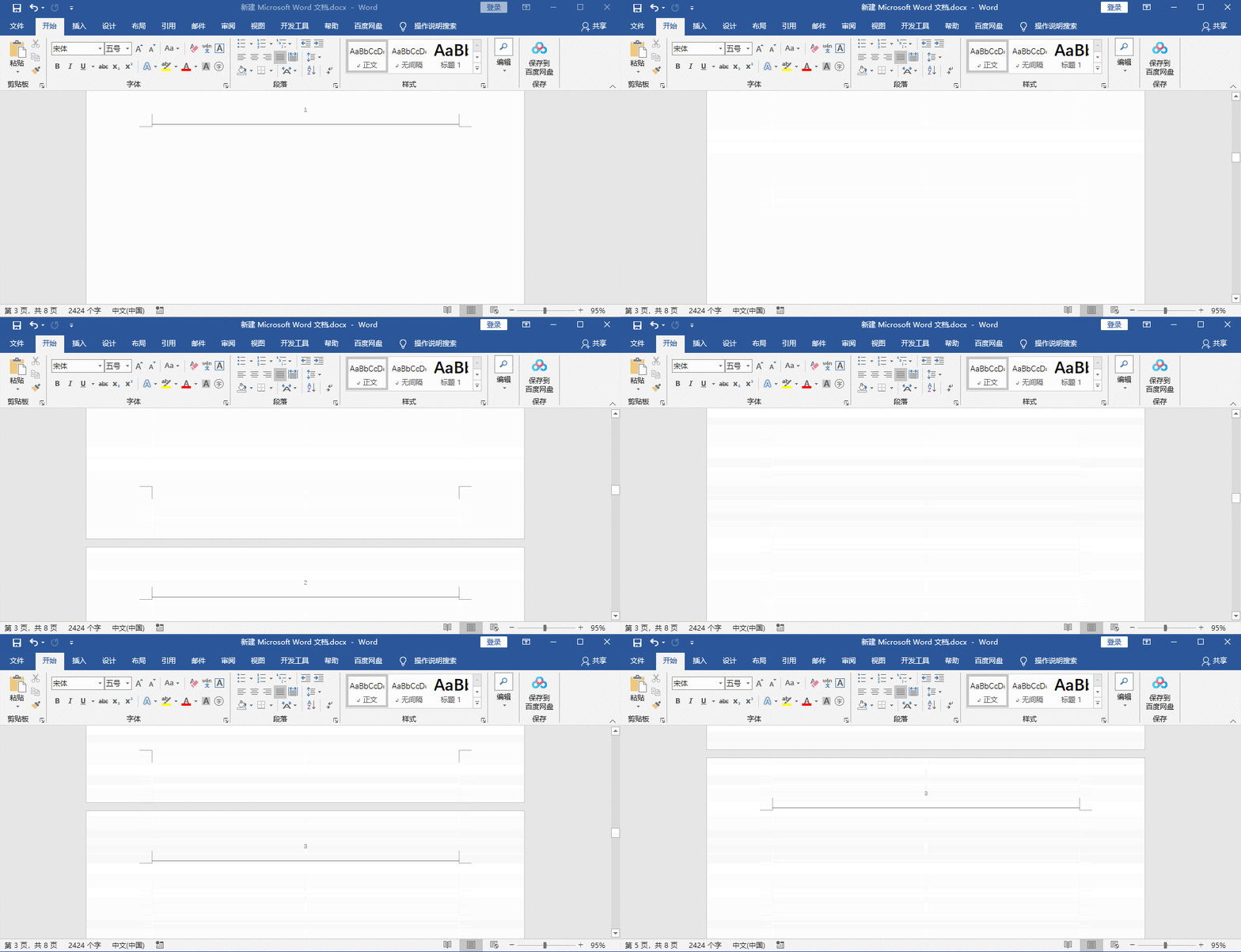
6、最后点击【设计】>【关闭】>【关闭页眉页脚】,就完成设置了。

Word如何从第三页开始设置页码

Word如何从第三页开始设置页码

  • Word图片自动添加题注
  • 如何为word文档每一章前添加目录
  • word如何删除页眉下横线
  • word项目符号怎么调整大小
  • word页眉怎么设置成每页不同内容
  • 热门搜索
    减肥瘦身 弘一法师简介 左肩胛骨疼是怎么回事 最有效的减肥方法 吃苹果能减肥吗 菲亚特菲跃怎么样 数字水表怎么看 什么运动减肥效果最好 地铁最后的曙光攻略 邓丽君简介