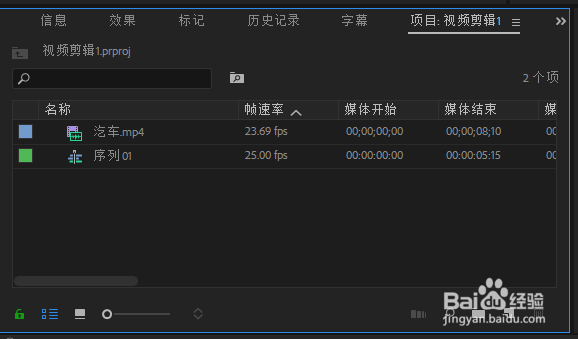
1、首先,新建一个序列,再将一段视频素材导入项目中来。
2、接着,我们将素材拖入时间轴面版中,如下图所示。

3、移动播放滑块到自己要定格的画面区域。

4、在视频素材上面,点击右键弹出以下界面。
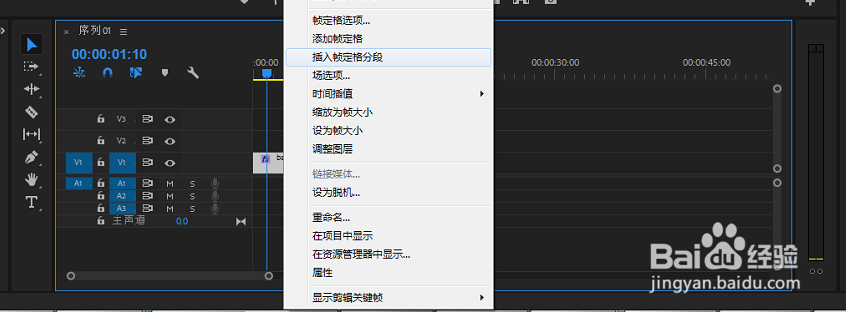
5、选择插入帧定格分段。

6、视频会自动分成三段。
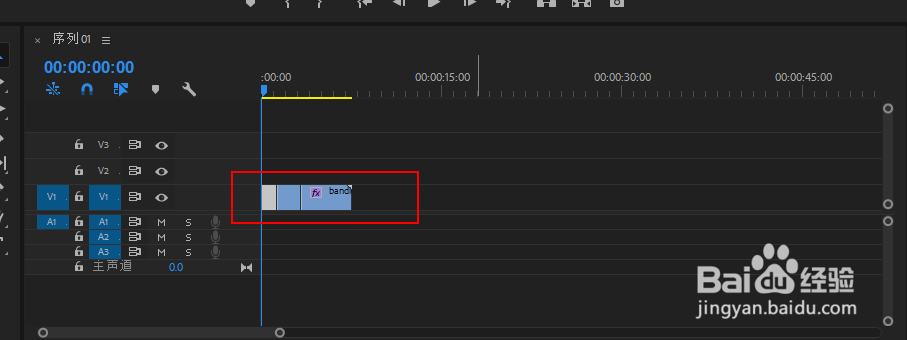
7、中间这段就是帧定格的的片段。如果你想要对定格的画面时间延长,只需要将它往后面拖放即可。

8、最终效果如下图。

时间:2026-04-28 08:12:31
1、首先,新建一个序列,再将一段视频素材导入项目中来。
2、接着,我们将素材拖入时间轴面版中,如下图所示。
3、移动播放滑块到自己要定格的画面区域。
4、在视频素材上面,点击右键弹出以下界面。
5、选择插入帧定格分段。
6、视频会自动分成三段。
7、中间这段就是帧定格的的片段。如果你想要对定格的画面时间延长,只需要将它往后面拖放即可。
8、最终效果如下图。
