win7提示此计算机无法连接到远程计算机怎么解决

 时间:2026-04-25 17:27:01

1、在Win7操作系统桌面上,鼠标右键计算机图标选择属性选项进入。

win7提示此计算机无法连接到远程计算机怎么解决

2、进入系统界面,点击左侧远程设置选项进入。

win7提示此计算机无法连接到远程计算机怎么解决

3、勾选允许运行任意版本远程桌面的计算机连接选项即可。

win7提示此计算机无法连接到远程计算机怎么解决

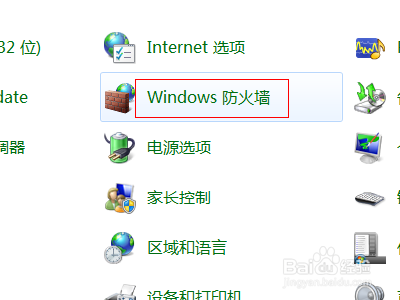
4、点击左下角开始-控制面板-点击Windows防火墙进入。

win7提示此计算机无法连接到远程计算机怎么解决

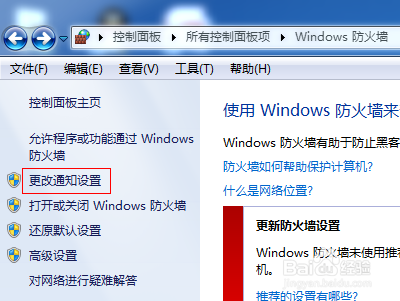
5、在Windows防火墙设置界面,点击左侧的更改通知设置选项进入。

win7提示此计算机无法连接到远程计算机怎么解决

6、家庭或者工作专用位置设置和公用网络位置设置,全部勾选关闭Windows防火墙选项即可
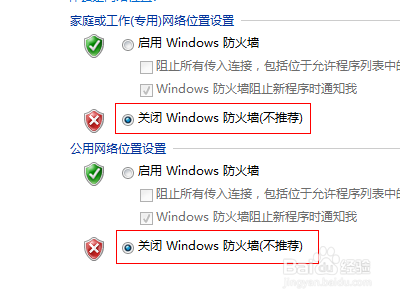
win7提示此计算机无法连接到远程计算机怎么解决

7、然后再通过点击左下角开始-运行-输入services.msc命令然后点击确定按钮进入。

win7提示此计算机无法连接到远程计算机怎么解决

8、进入服务界面,找到remote desktop services服务鼠标右键选择启动即可。
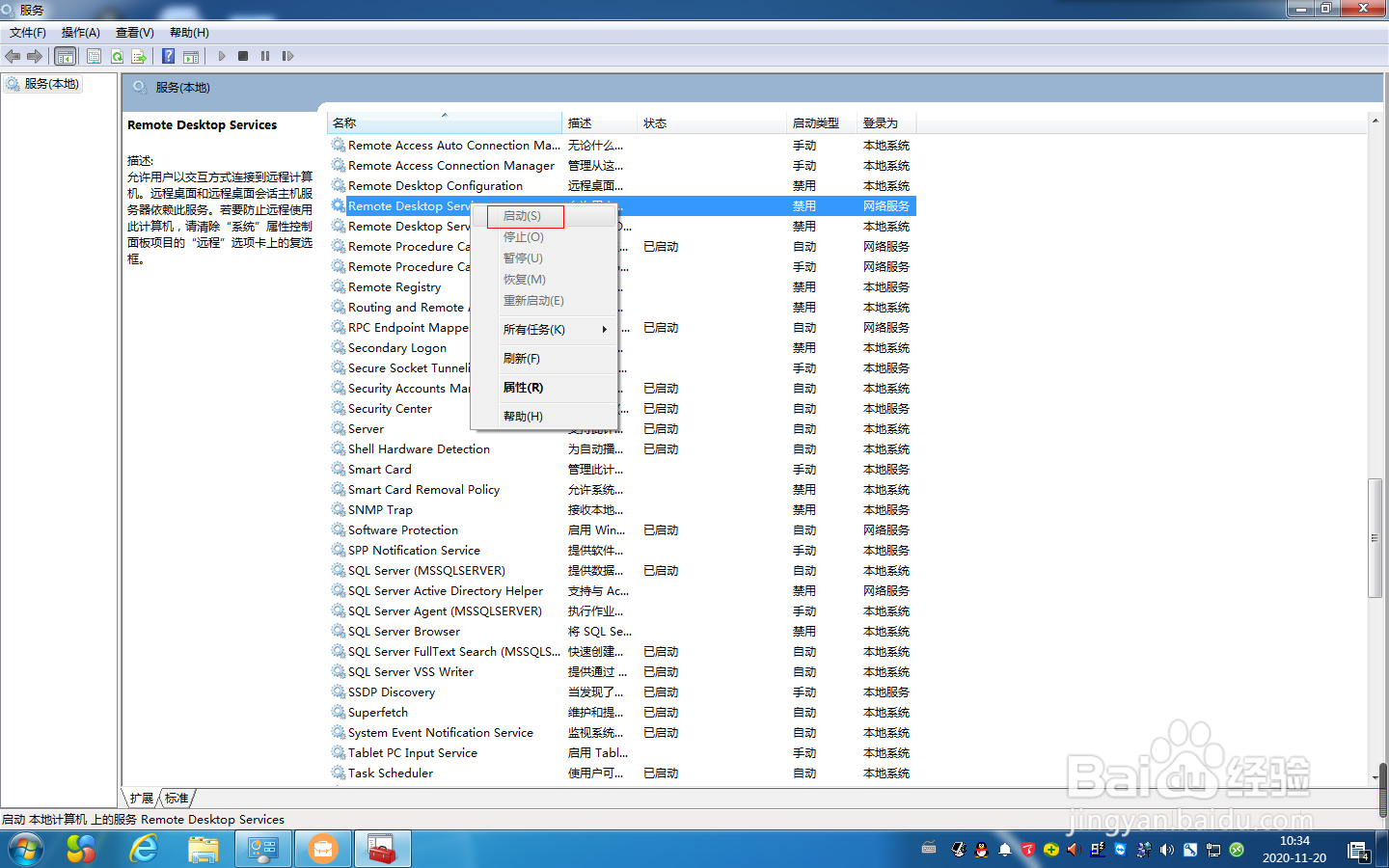
win7提示此计算机无法连接到远程计算机怎么解决

  • 如何禁止打开计算机管理、组策略?
  • AD域中的电脑只允许指定的域帐号登陆
  • c语言/c++怎么调用dos命令
  • 怎样打开win2016的组策略
  • 理光SP200打印机如何进入维修模式
  • 热门搜索
    炒辣子鸡的家常做法 消肿的方法 怎么鉴别蜂蜜的真假 双面打印怎么放纸 国产高清在线a视频大全 蒸鸡蛋怎么做好吃又嫩 翻糖蛋糕好吃吗 心脏肥大的治疗方法 舌头上有白色的舌苔是怎么回事 笋干怎么吃