win7无法发现局域网电脑怎么办?

 时间:2026-04-22 04:06:31

1、点击桌面左下角的开始按钮,在弹出菜单中选择“运行”菜单项,如图所示

win7无法发现局域网电脑怎么办?

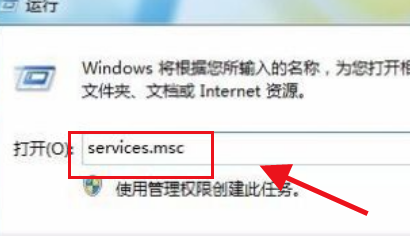
2、打开运行对话框,在文本框中输入命令services.msc,然后点击确定按钮运行该命令。如图所示
win7无法发现局域网电脑怎么办?

3、找到server服务项,并双击该服务项,如图所示

win7无法发现局域网电脑怎么办?

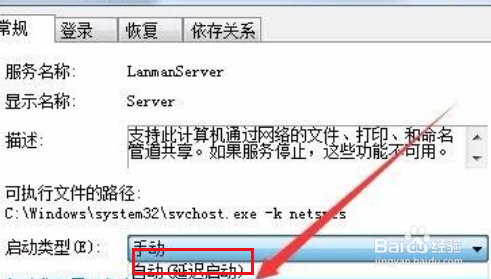
4、Server属性窗口中,点击启动类型下拉按钮,在弹出菜单中选择“自动”菜单项,如图:
win7无法发现局域网电脑怎么办?

5、重新打开Windows7的运行对话框,在文本框中输入secpol.msc命令,点击确定按钮运行该命令,如图所示

win7无法发现局域网电脑怎么办?

6、本地安全策略窗口中,依次点击“安全设置/本地策略/用户权限分配”折叠菜单,在右侧窗口中找到“从网络访问此计算机”一项,如图

win7无法发现局域网电脑怎么办?

7、从网络访问此计算机属性窗口中,只保留Everyone一项,把其它的几个用户全部删除,最后点击确定按钮,重新启动电脑后,就可以看到网上邻居中的其它电脑了。如图

win7无法发现局域网电脑怎么办?

  • 如何解决“你不能访问此共享文件夹,因为你组织的安全策略阻止未经身份验证的来宾访问……”?
  • win10系统如何设置磁盘共享
  • win10系统使用技巧之怎么映射网络驱动器
  • 彻底解决win10、win7局域网共享
  • win10出现0x80070035找不到路径怎么办
  • 热门搜索
    撒娇是什么意思 亦是什么意思 磨牙是什么原因引起的 社会性死亡是什么意思 dg是什么牌子中文 冰箱不制冷是什么原因 table是什么意思 七夕送什么 cook是什么意思 文联是什么单位