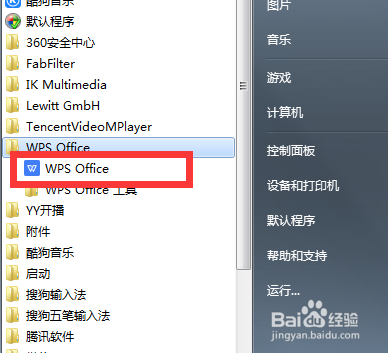
1、首先我们点击“菜单”找到Word2007打开,如下图
2、接着点击“插入”

3、再点击“文本框”打开

4、点击“横向”编辑好文本框

5、接着点击“形状填充”打开

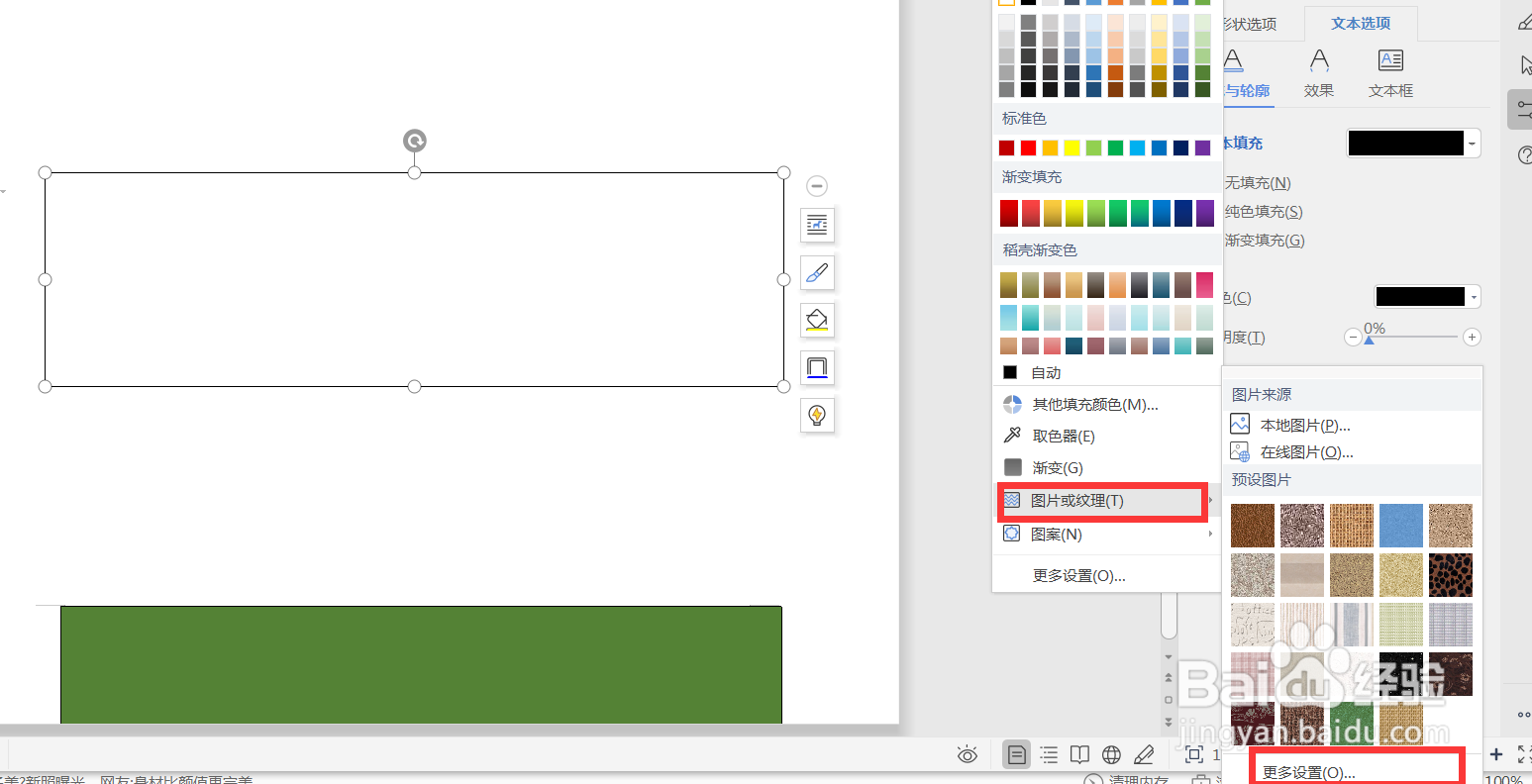
6、选择“图片或纹理”打开,并点击“更多设置”打开
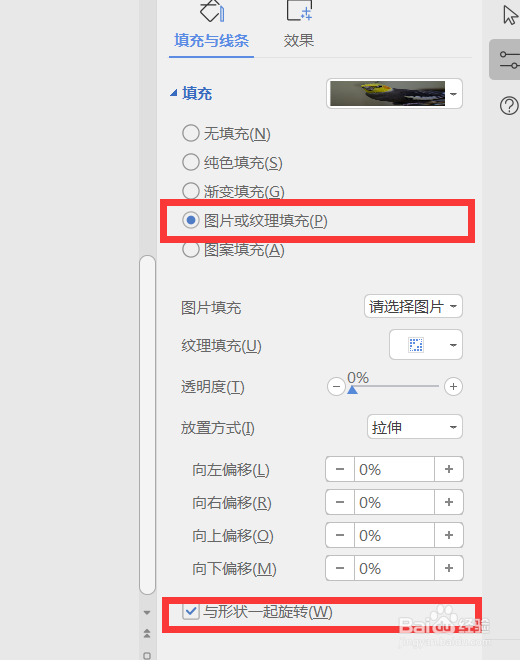
7、在弹出的窗口中勾选“图片或纹理填充”,在勾选“与形状一起旋转即可”
时间:2026-04-30 03:50:40
1、首先我们点击“菜单”找到Word2007打开,如下图
2、接着点击“插入”
3、再点击“文本框”打开
4、点击“横向”编辑好文本框
5、接着点击“形状填充”打开
6、选择“图片或纹理”打开,并点击“更多设置”打开
7、在弹出的窗口中勾选“图片或纹理填充”,在勾选“与形状一起旋转即可”
