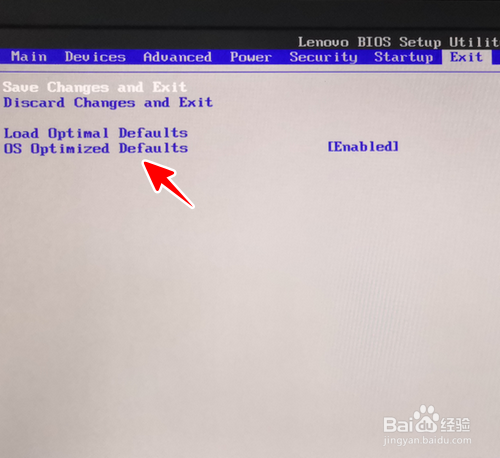
1、开机按 F1 进入 BIOS,再将光标移到 Exit 上。

2、光标移到 OS Optimized Defaults 上,回车。
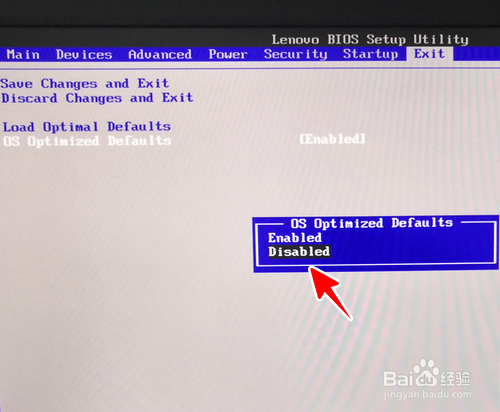
3、在弹出的窗口中将光标移到 Disabled 上,回车。
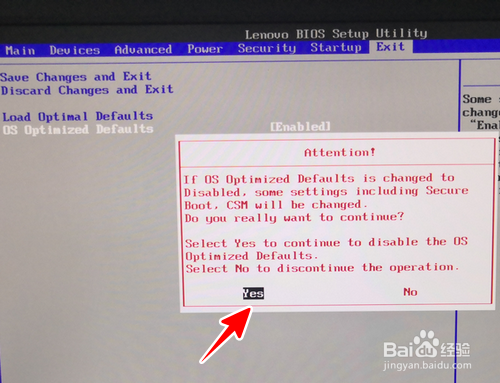
4、这时将弹出一个红色字体的对话框,在这个对话框中选择 Yes,回车。
5、接着按下 F10 。
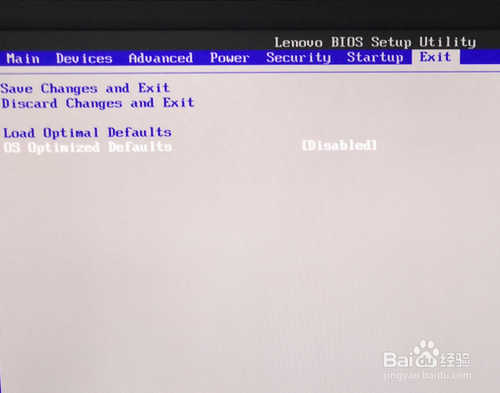
6、在弹出的对话框中选择 Yes,然后回车。

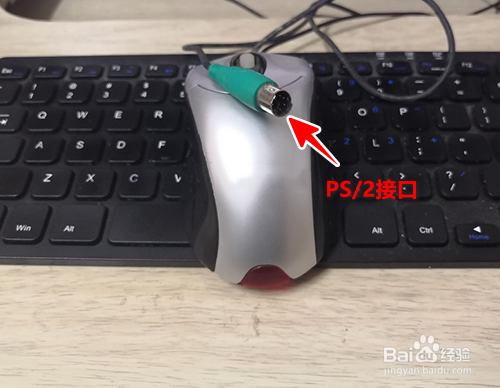
7、最后,我们只需将 Win7 U 盘启动盘插入电脑,再连上 PS/2 接口的键盘和鼠标,像以往安装系统一样来进行安装就可以了。
8、总结
1、开机按 F1 进入 BIOS,光标移到 Exit 上
2、光标移到 OS Optimized Defaults 上,回车
3、在对话框中选择 Disabled,回车
4、在红字对话框中选择 Yes,回车
5、按下 F10,在对话框中选择 Yes,回车
6、将 Win7 U 盘启动盘插入电脑,使用 PS/2 接口的键鼠来安装系统即可
