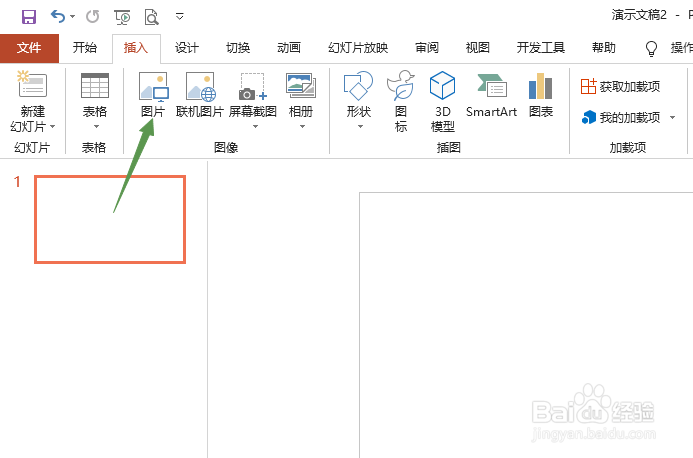
1、先打开电脑,然后打开ppt,之后点击工具栏中的插入。

2、然后点击图片。
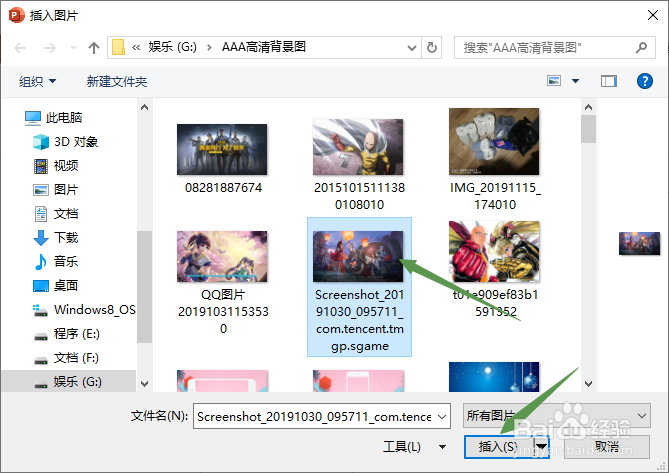
3、之后点击选中一张图片,然后点击插入。
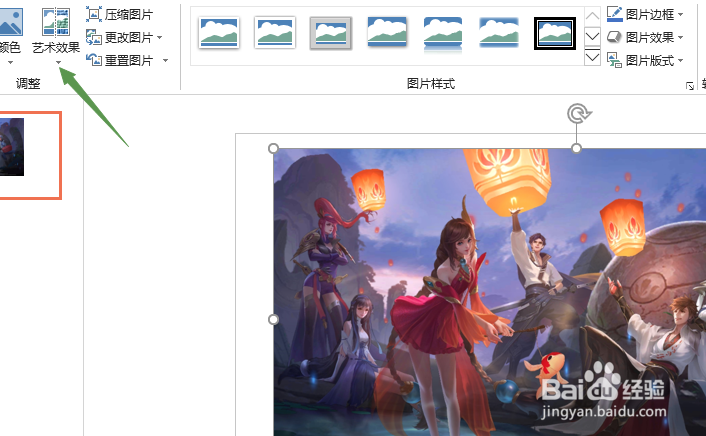
4、之后点击艺术效果。
5、然后点击选择铅笔素描。
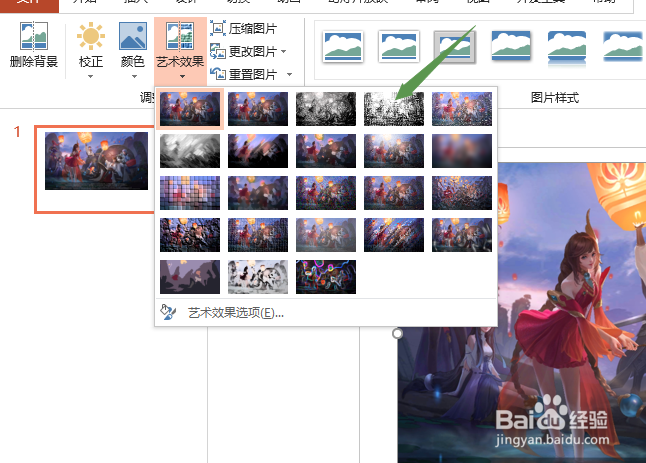
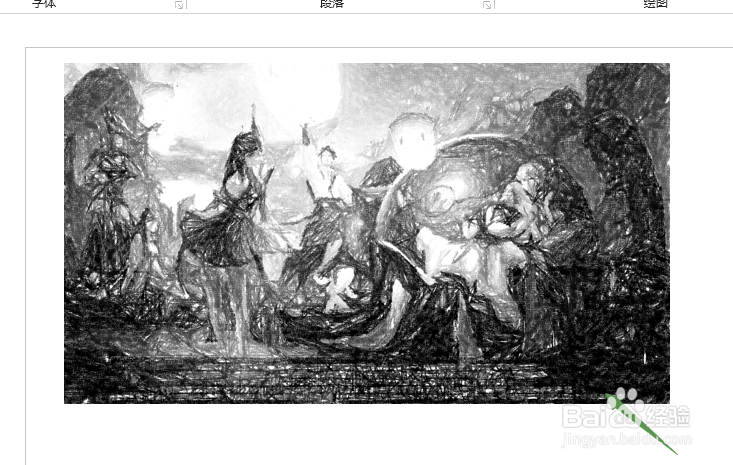
6、最终结果如图所示,这样便将插入的图片更改成铅笔素描的效果了。
7、总结:
1、打开ppt,之后点击工具栏中的插入。
2、点击图片。
3、点击选中一张图片,然后点击插入。
4、点击艺术效果。
5、点击选择铅笔素描。
6、这样便将插入的图片更改成铅笔素描的效果了。
时间:2026-04-22 02:35:30
1、先打开电脑,然后打开ppt,之后点击工具栏中的插入。
2、然后点击图片。
3、之后点击选中一张图片,然后点击插入。
4、之后点击艺术效果。
5、然后点击选择铅笔素描。
6、最终结果如图所示,这样便将插入的图片更改成铅笔素描的效果了。
7、总结:
1、打开ppt,之后点击工具栏中的插入。
2、点击图片。
3、点击选中一张图片,然后点击插入。
4、点击艺术效果。
5、点击选择铅笔素描。
6、这样便将插入的图片更改成铅笔素描的效果了。
