wps2019怎么样显示文档中隐藏的文字

 时间:2026-02-13 19:36:20

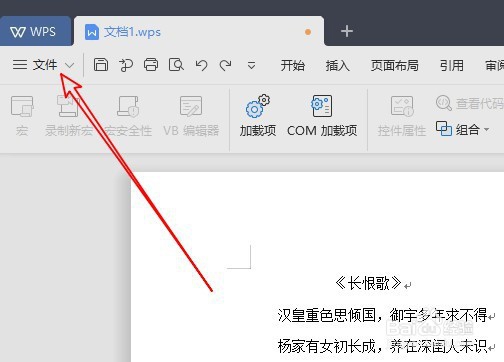
1、首先在电脑上用WPS2019打开要编辑的文档。
wps2019怎么样显示文档中隐藏的文字

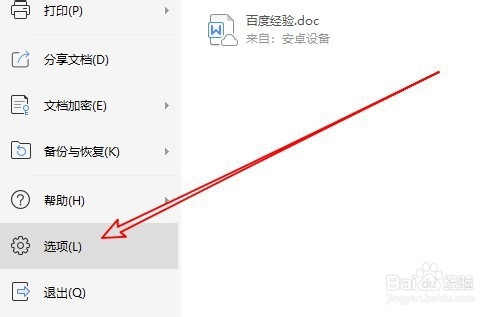
2、点击文件菜单,然后在弹出下拉菜单中选择选项的菜单项。

wps2019怎么样显示文档中隐藏的文字

3、这是会打开WPS2019的选项窗口,点击左侧的视图菜单项。

wps2019怎么样显示文档中隐藏的文字

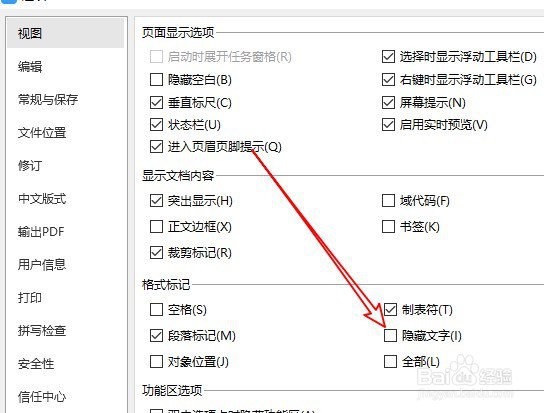
4、在右侧窗口中找到隐藏文字的设置项。

wps2019怎么样显示文档中隐藏的文字

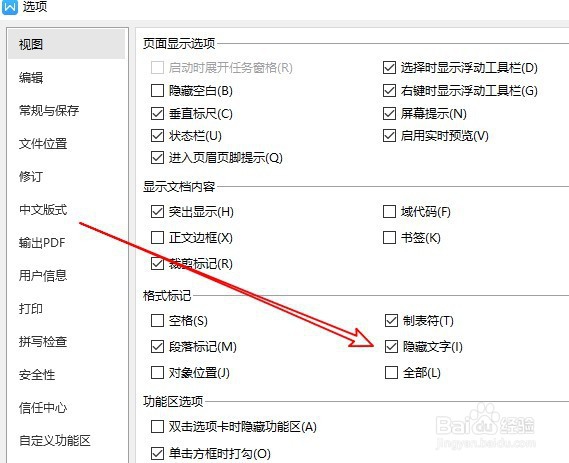
5、勾选该设置项目前面的复选框。

wps2019怎么样显示文档中隐藏的文字

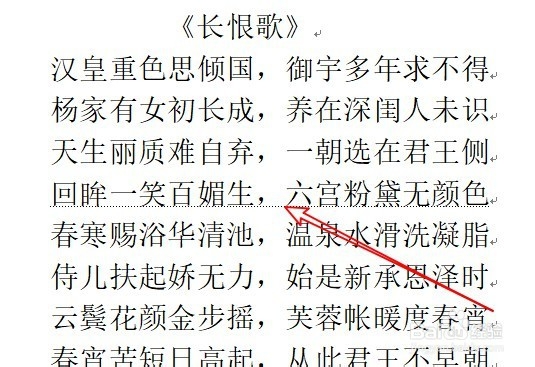
6、这样我们就可以使隐藏的文字显示出来了。

wps2019怎么样显示文档中隐藏的文字

7、总结:

1、首先在电脑上用WPS2019打开要编辑的文档。

2、点击文件菜单,然后在弹出下拉菜单中选择选项的菜单项。
3、这是会打开WPS2019的选项窗口,点击左侧的视图菜单项。

4、在右侧窗口中找到隐藏文字的设置项。
5、勾选该设置项目前面的复选框。
6、这样我们就可以使隐藏的文字显示出来了。
  • 怎么设置Excel打印时页脚左边显示页码和总页数
  • 如何鉴别砌体结构的裂缝
  • OpenOffice详细使用方法:[1]演示文稿的使用
  • 在Excel中输入系列1--35000
  • WPS怎么禁止下载前询问每个文件的保存位置
  • 热门搜索
    微信拍一拍怎么用 韭黄炒鸡蛋的做法 腊八蒜的做法 鸽子怎么分公母 明虾的做法 酸辣藕丁的家常做法 红烧鸡腿的家常做法 山药炖鸡的做法 炸鱼的做法 青豆的做法