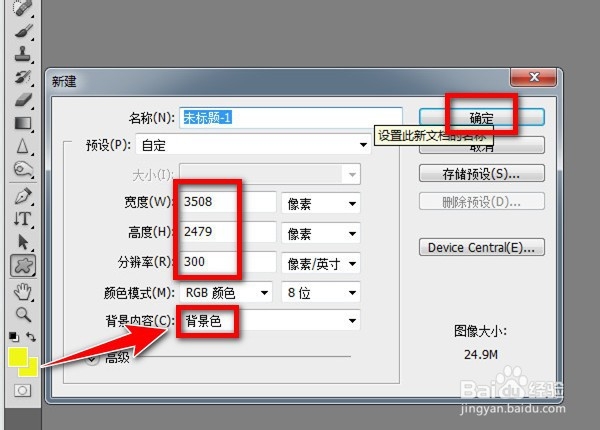
1、任意新建一个画布,比如大小为3508*2479像素,分辨率为300,背景内容为背景色(黄色),再点击“确定”。
2、新建图层1在,图层1点击左侧的“自定形状工具”。

3、选择路径,选择形状为兔。

4、在图层1拉出兔子的形状。

5、填充为白色,这样白兔的轮廓就出来了。

6、新建图层2,在图层2,点击左侧的“椭圆选框工具”。
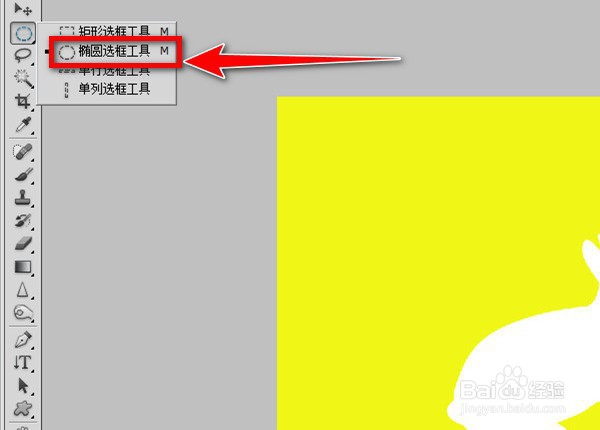
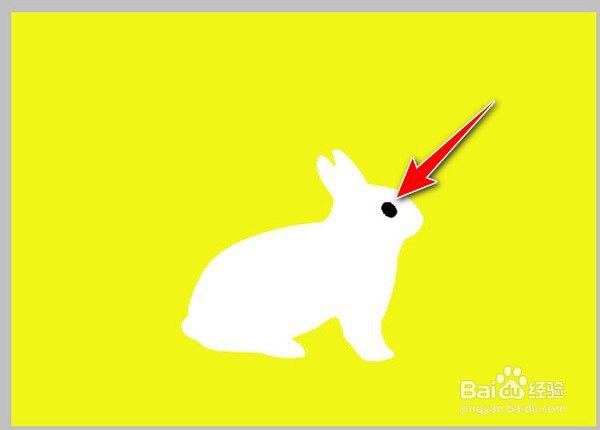
7、画出一个椭圆并调整角度,填充为黑色,为白兔的眼睛。
8、新建图层3,在图层3,用“椭圆选框工具”,画个椭圆并调整角度,并填充为粉色,为白兔的左耳。

9、在图层3按Ctrl+J键复制图层,成为图层4,为白兔的右耳,移动到合适的位置。

10、新建图层5,在图层5,点击左侧的“套索工具”。

11、在如图箭头所指的位置绘制出白兔的鼻子,并填充粉色,这样一只白兔就制作完成了。

1、任意新建一个画布
2、图层1:白兔的轮廓
3、图层2:白兔的眼睛
4、图层3:白兔的左耳
5、图层4:白兔的左耳
6、图层5:白兔的鼻子
