
Word文档如何插入直线箭头

 时间:2026-02-16 01:53:57

1、打开Word文档

Word文档如何插入直线箭头

2、点击“插入”菜单。

Word文档如何插入直线箭头

3、点击“形状”菜单。

Word文档如何插入直线箭头

4、点击“直线箭头”

Word文档如何插入直线箭头

5、直线箭头插入成功,选中插入对象,点击“格式”,并点击“形式样式”

Word文档如何插入直线箭头

6、点击“填充与线条”图标,修改对象样式。

Word文档如何插入直线箭头

7、点击“效果”图标,修改对象展示效果。

Word文档如何插入直线箭头

8、点击“大小与属性”图标,修改对象属性。

Word文档如何插入直线箭头

1、1、打开Word文档。

2、点击“插入”菜单。

3、点击“形状”菜单。

4、点击“直线箭头”。

5、直线箭头插入成功,选中插入对象,点击“格式”,并点击“形式样式”。
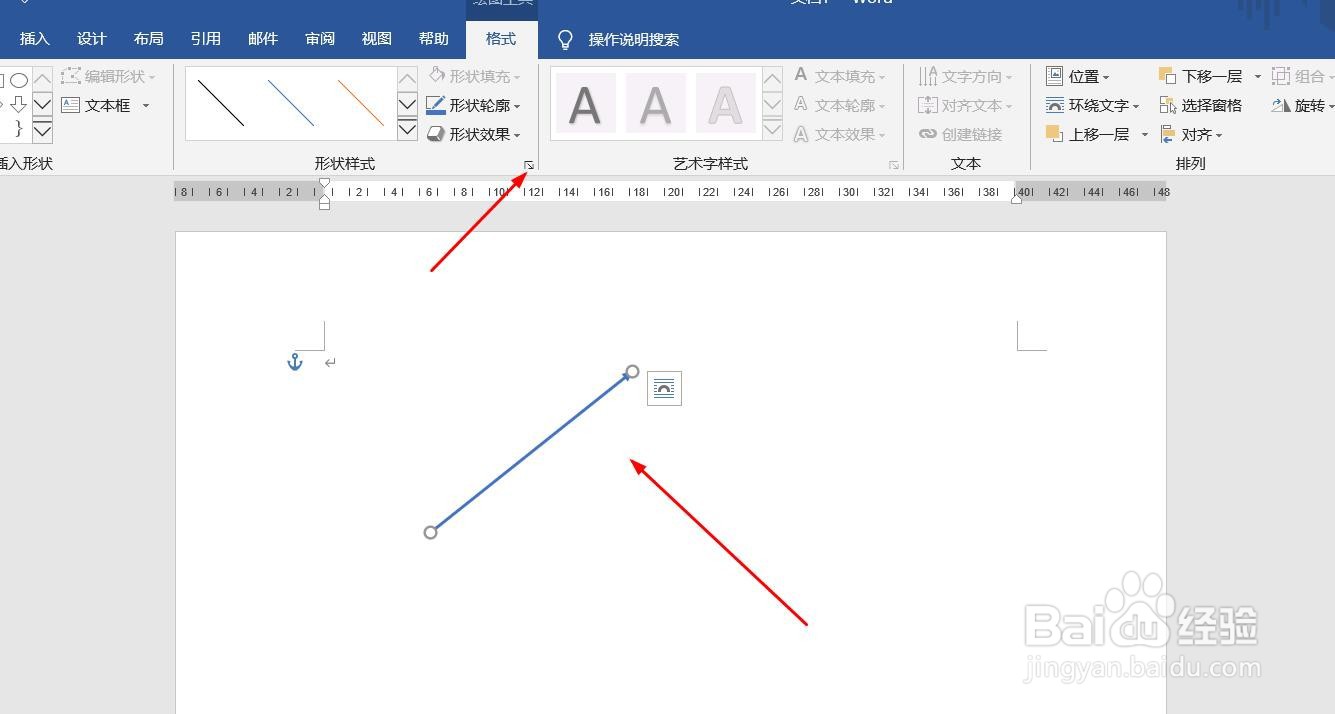
6、点击“填充与线条”图标,修改对象样式。

7、点击“效果”图标,修改对象展示效果。

8、点击“大小与属性”图标,修改对象属性。

  • word文档如何保存在桌面
  • Word如何快速复制形状格式?
  • 撤销快捷键如何使用
  • word文档怎么保存到桌面
  • 怎么在桌面上新建word文档
  • 热门搜索
    销售收入怎么算 怎么清理手机 怎么样网络推广 今天运气怎么这么好 我的世界怎么做栅栏 怎么截视频 cad半圆怎么画 我怎么了 入睡难怎么办 天猫积分怎么用