1、首先,对着图片鼠标右键单击,如下图

2、接着,找到打开方式,如下图
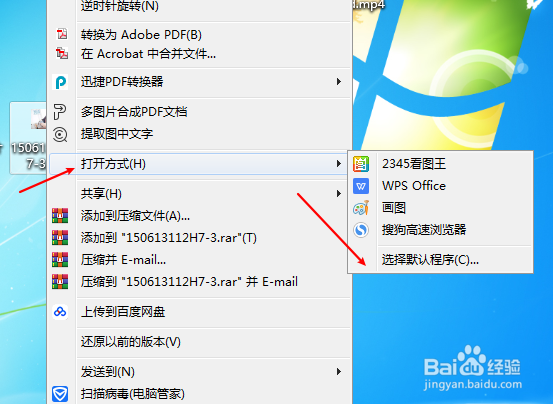
3、再,在打开方式下,选择默认程序,如下图

4、接着,在弹出窗口,选择其他程序,如下图

5、然后,找到PS程序,如下图

6、再,点击确定,打开PS,如下图

7、然后,找到PS左边工具栏的钢笔工具,如下

8、接着就是开始一步步描点抠图了,如下图

9、最后,按住ctrl+回车,线条变成可拖动的虚线,这样直接拖拉到新的图层就可以了
时间:2026-04-22 10:41:19
1、首先,对着图片鼠标右键单击,如下图
2、接着,找到打开方式,如下图
3、再,在打开方式下,选择默认程序,如下图
4、接着,在弹出窗口,选择其他程序,如下图
5、然后,找到PS程序,如下图
6、再,点击确定,打开PS,如下图
7、然后,找到PS左边工具栏的钢笔工具,如下
8、接着就是开始一步步描点抠图了,如下图
9、最后,按住ctrl+回车,线条变成可拖动的虚线,这样直接拖拉到新的图层就可以了
