如何用word文档制作课程表?

 时间:2026-02-15 01:11:45

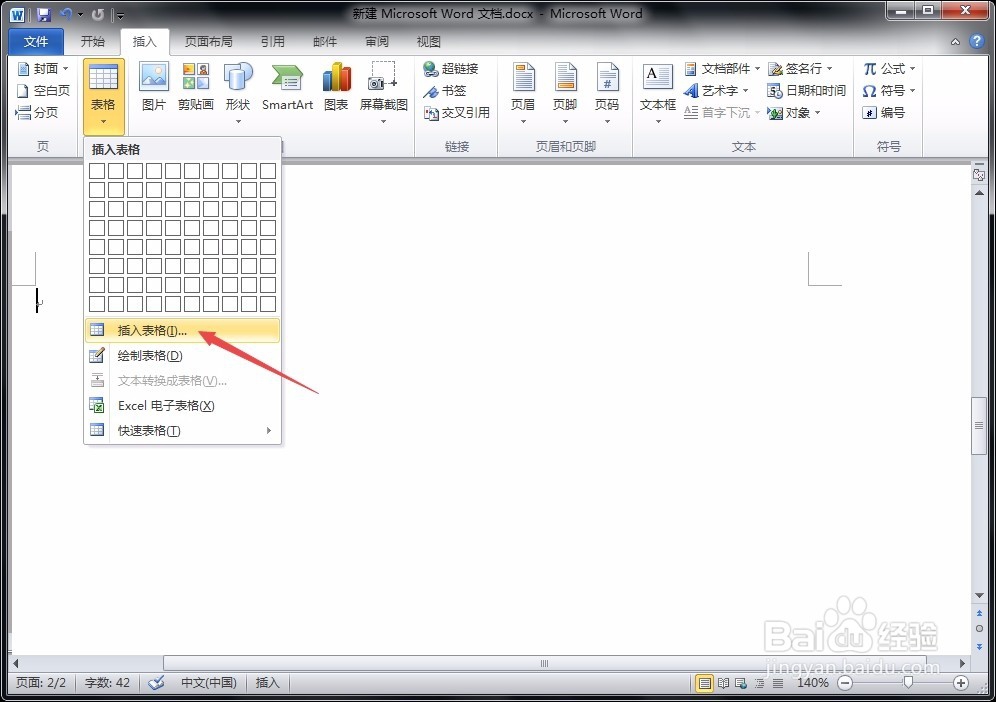
1、首先,我们打开word文档,点击“插入”菜单下的“表格”-“插入表格”选项,并设置插入表格行列数分别为10行、12列。
如何用word文档制作课程表?

如何用word文档制作课程表?

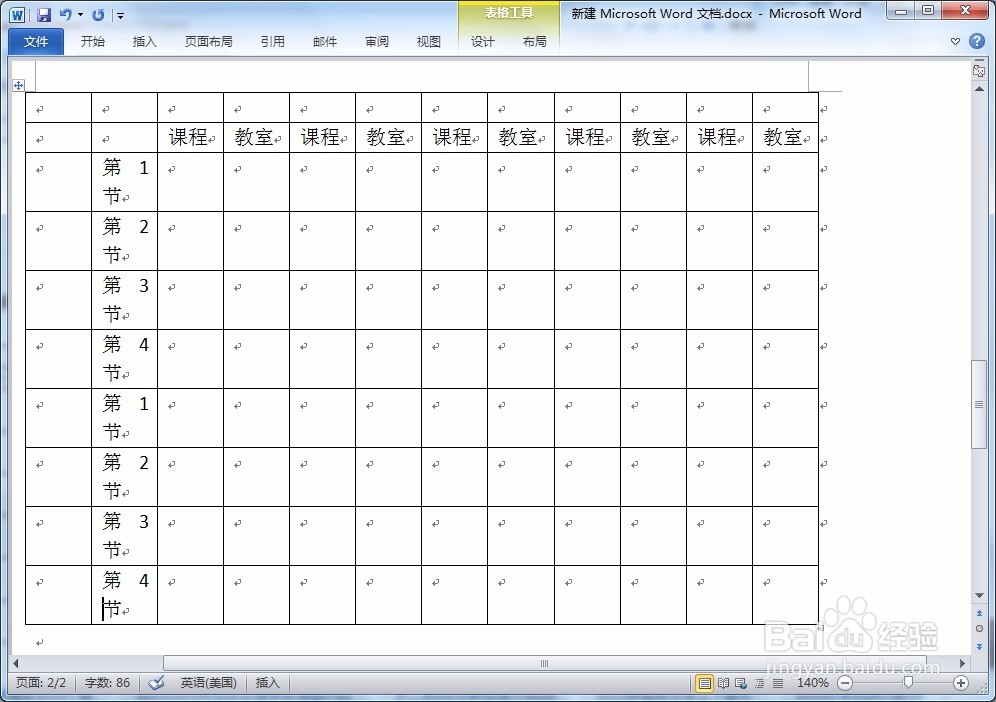
2、接着,在生成的表格中,将课程表最细致的内容输入进去,如下图所示。

如何用word文档制作课程表?

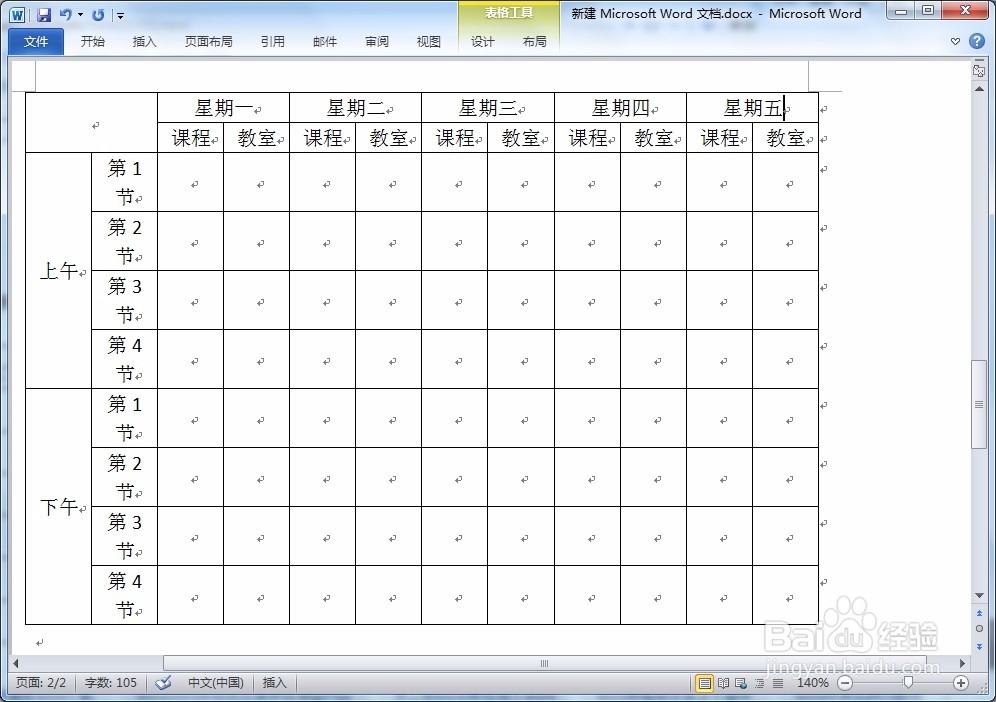
3、然后,选中如图所示的单元格,单击鼠标右键选择“合并单元格”选项,将这四个单元格合并为一个。按照这个方法,将下图中所示的单元格分别都进行合并处理。

如何用word文档制作课程表?

如何用word文档制作课程表?

4、处理完成后,我们选中整个表格,单击鼠标右键,选择“单元格对齐方向”下的全部居中选项。

如何用word文档制作课程表?

如何用word文档制作课程表?

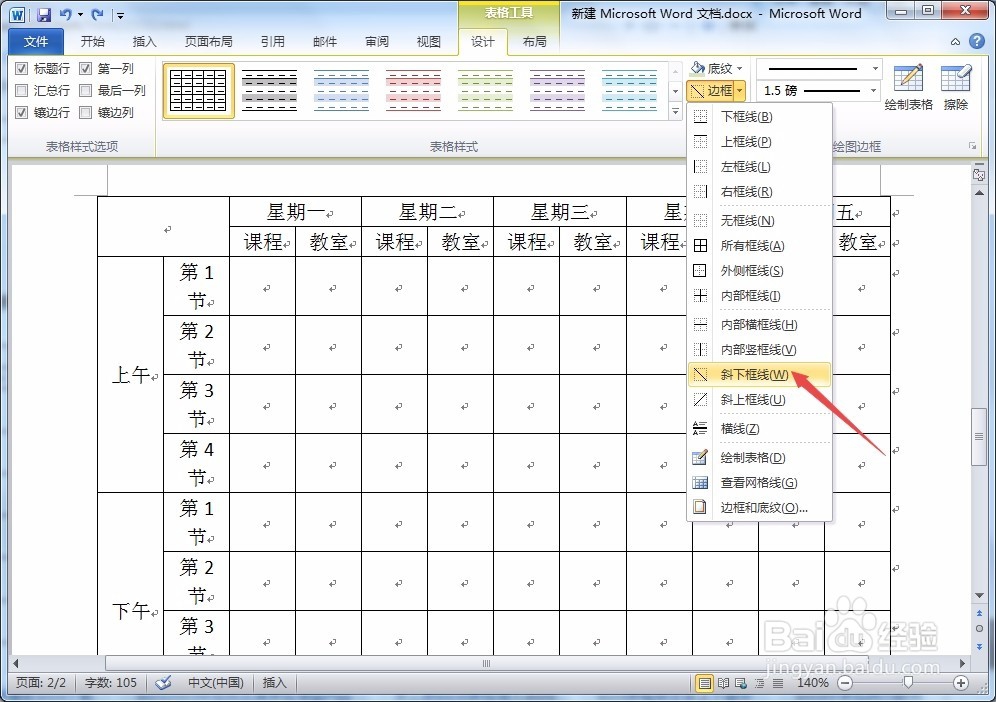
5、选中表格左上角的单元格,点击“设计”菜单下的“边框”-“斜下框线”选项,为课程表添加一个表头。同时输入行列的代表文字,用回车键分隔开,并分别设置为前对齐和后对齐。
如何用word文档制作课程表?

如何用word文档制作课程表?

6、最后,我们将“上午”、“下午”单元格右侧的线向左拉动一点距离,使得后面的单元格稍微变得宽一些。这样,我们需要的课程表就制作完成了。
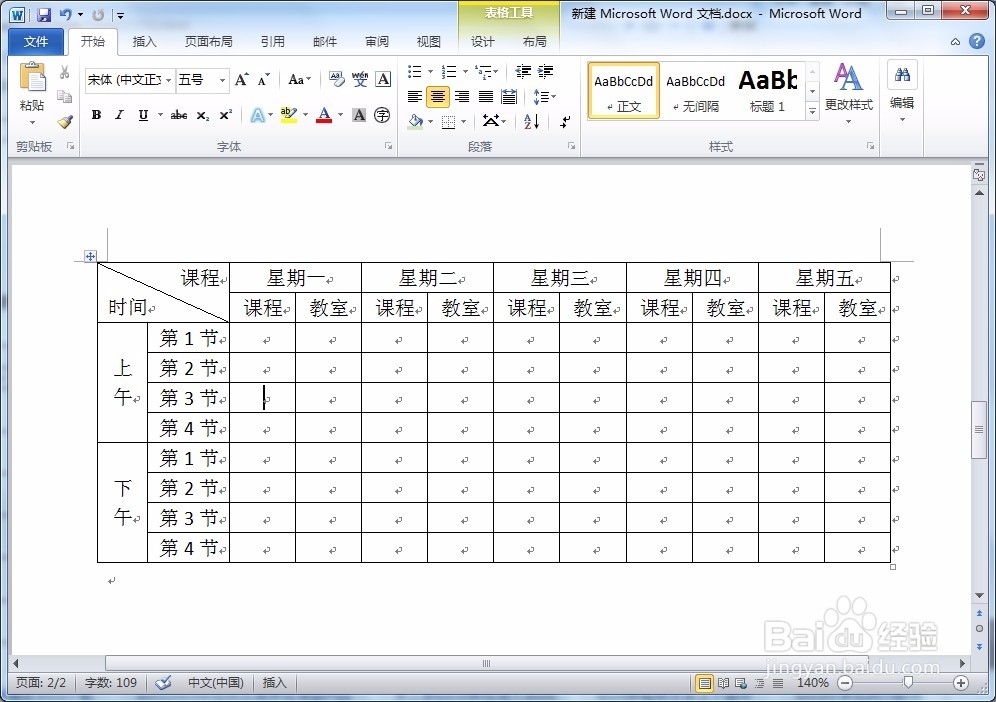
如何用word文档制作课程表?

如何用word文档制作课程表?

  • Word如何更改剪贴画的颜色和形状?
  • Word2010中怎样设置表格背景颜色和底纹背景
  • word2016中如何对字符进行缩放
  • 怎么在PPT图形形状中填充想要的颜色
  • Word 2016如何制作艺术字
  • 热门搜索
    廊坊师范学院怎么样 手机字库坏了怎么修 十铨内存怎么样 生活随笔200字 六月初六是什么节日 用ps怎么去水印 如何快速打字 照片如何换背景 强生隐形眼镜怎么样 如何写读后感