excel如何用加法公式

 时间:2024-10-20 17:55:37

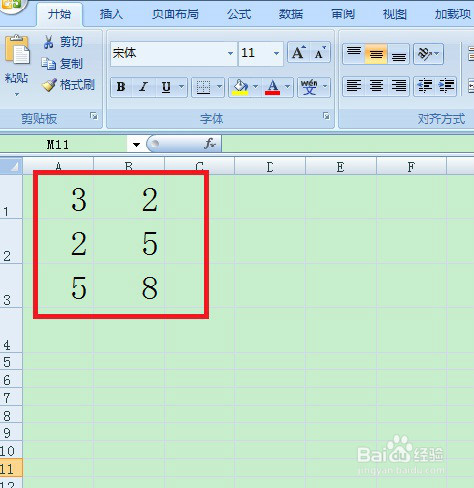
1、如下图所示的数字,我们要计算它们的和,就要用到excel中的加法公式,方法如下
excel如何用加法公式

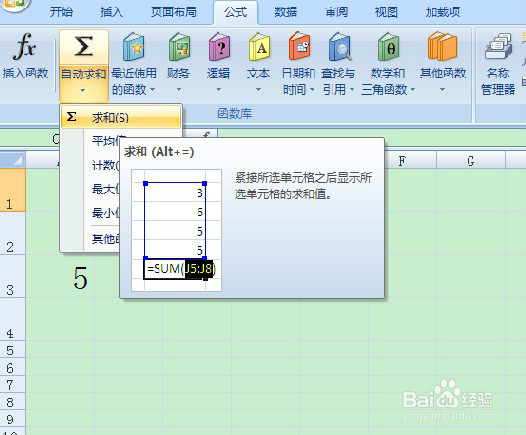
2、打开公式选项卡找到自动求和,打开下拉箭头,点击求和

excel如何用加法公式

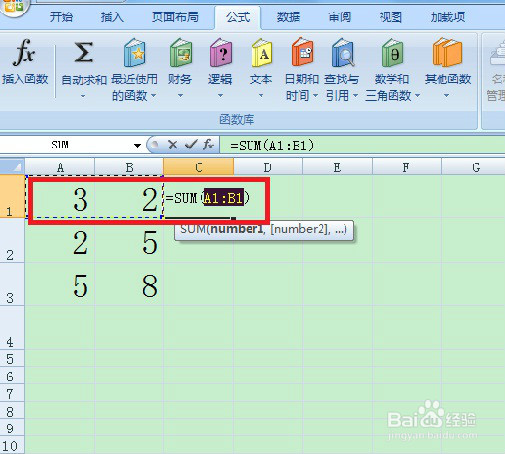
3、然后在第三个单元格会出现一个公式,这个公式表示求左侧的数的和

excel如何用加法公式

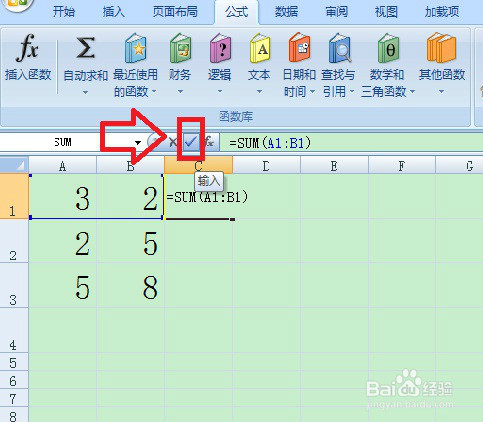
4、点击编辑栏左侧的对勾符号,表示确认公式是正确的

excel如何用加法公式

5、然后在第三个单元格内,我们可以看到求和的结果

excel如何用加法公式

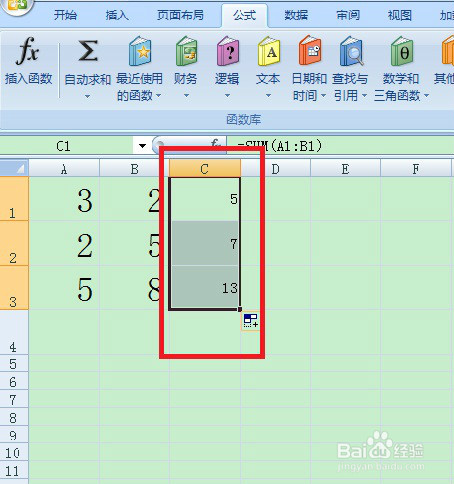
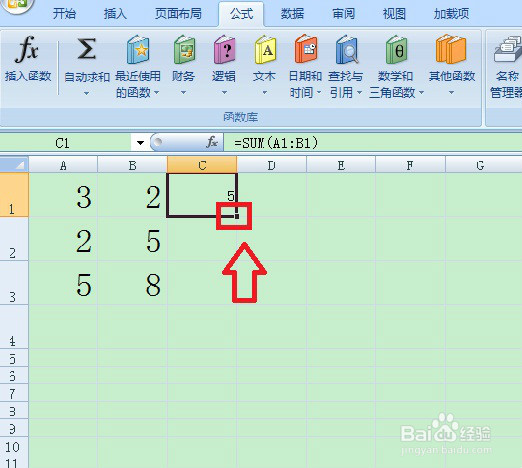
6、如果之后的行数也要依次求和,那我们没必要一个一个的编辑公式,还有个简便方法,一拖便成。看到第三个单元格右下角的点了吗?在上面按住鼠标向下拖动,试一下看看结果
excel如何用加法公式

7、之后的几行也求出了结果,是不是很便捷呢?

excel如何用加法公式

8、这样就完成了一个求和过程

  • EXCLE表格中,如何使用加法函数进行计算求和
  • excel怎么用公式求和?
  • Excel中如何计算一列单元格数据总和,如何求和?
  • 如何使用Excel求和公式?
  • 怎么正确的在Excel表格中输入加法公式
  • 热门搜索
    扩折号怎么打 新买的耳机怎么煲机 带着生活系统养包子 先知之手声望怎么刷 月经量少是什么原因 如何注册香港公司 如何选车牌号 生活美好的句子 怎么用万用表测电阻 cfa是什么证书