Win10如何修改系统时间同步服务器

 时间:2026-04-23 06:17:12

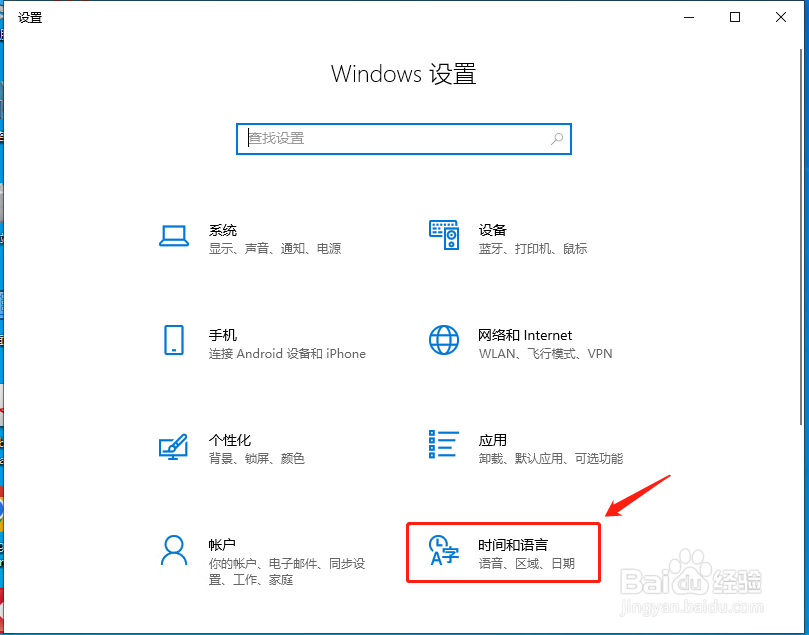
1、首先我们右击“开始”菜单,点击设置。

Win10如何修改系统时间同步服务器

2、然后点击“时间和语言”选项。

Win10如何修改系统时间同步服务器

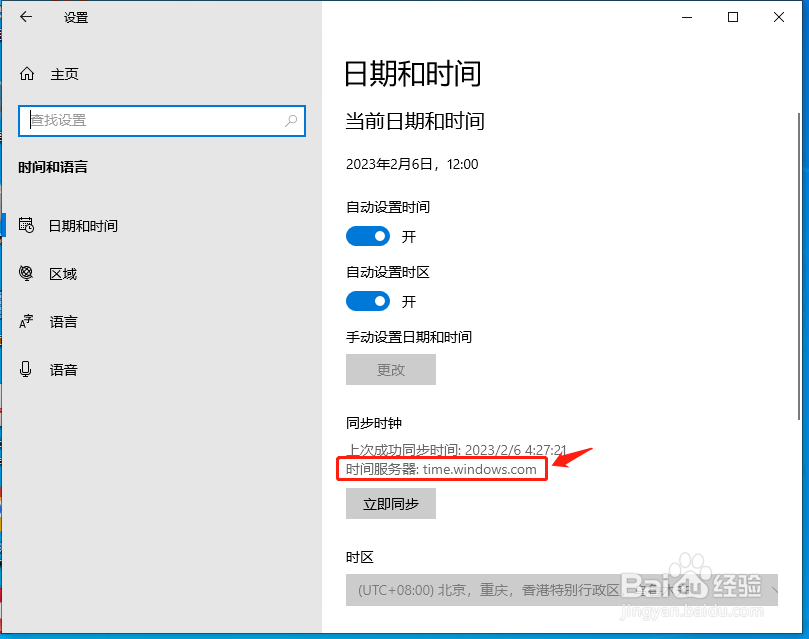
3、我们可以当前系统时间的同步服务器如下图惹叮。

Win10如何修改系统时间同步服务器

4、下面我们右击开始菜单,点“搜索”,输入“CMD”。

Win10如何修改系统时间同步服务器

5、然后在“命令提示符”右侧点击“以管理员身份运行”。

Win10如何修改系统时间同步服务器

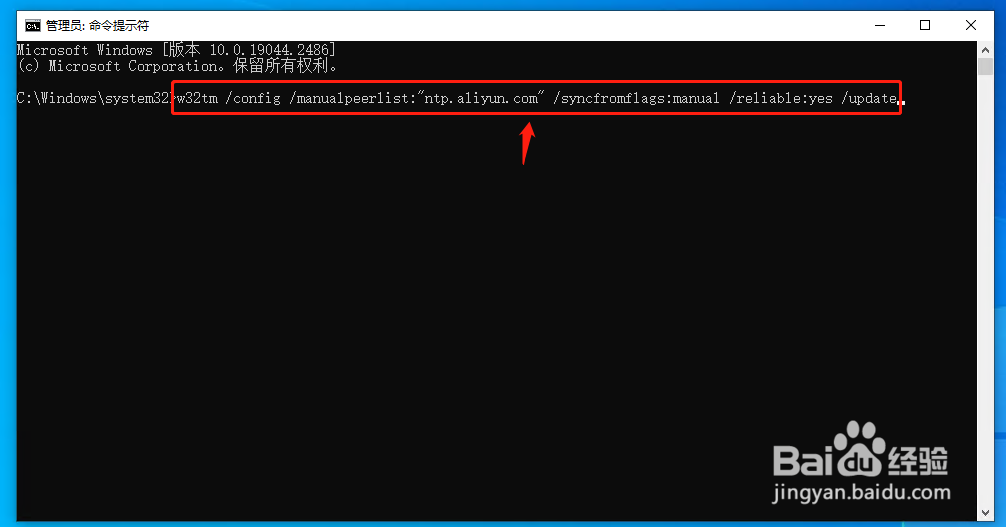
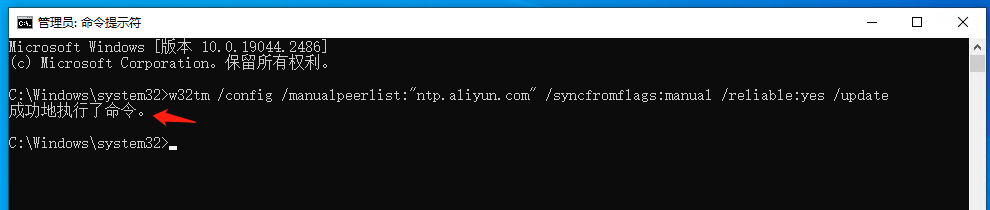
6、在CMD窗口中输入命令:w32tm /config /manualpeerlist:"ntp.aliyun.com" /syncfromflags:manual /reliable:yes /update
Win10如何修改系统时间同步服务器

Win10如何修改系统时间同步服务器

7、我们再回到步骤菊常3的时间和日期设置界面,发现时间服务器已改成我们刚设置的新的了,这样就完成了系统时间同步服务器的更罪帽槐改。

Win10如何修改系统时间同步服务器

  • Windows10怎么更改时间服务器
  • 局域网实现时间同步
  • win10系统时间如何设置才能自动同步互联网时间
  • Win10时间怎么同步
  • 如何在Windows局域网与服务器同步时间
  • 热门搜索
    吉他调音器怎么用 认为用英语怎么说 石斛怎么吃最好 饕餮怎么读音是什么意思 笛膜怎么贴 肛门周围痒是怎么回事 牙齿酸痛是怎么回事 根号怎么打 胆结石是怎么形成的 验血报告单怎么看