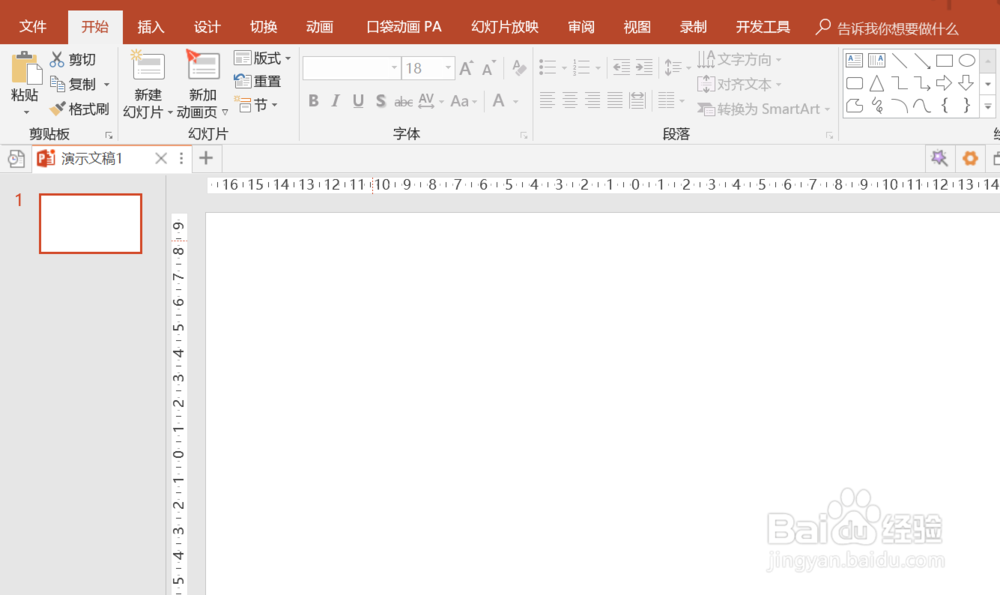
1、打开PPT
2、插入图片

3、点击图片,点击删除背景
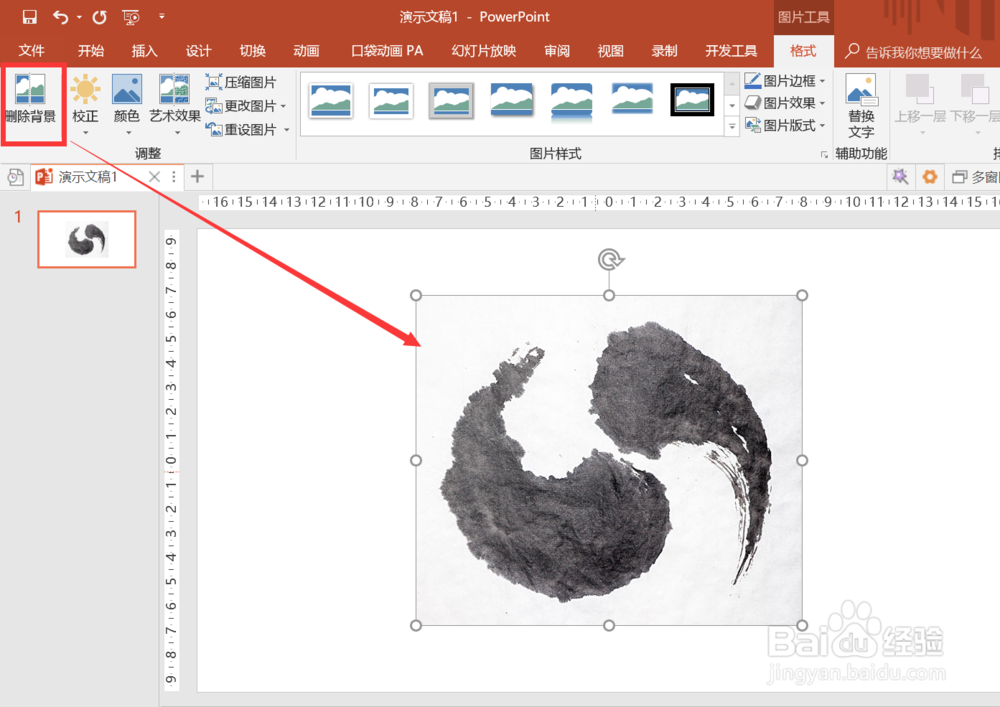
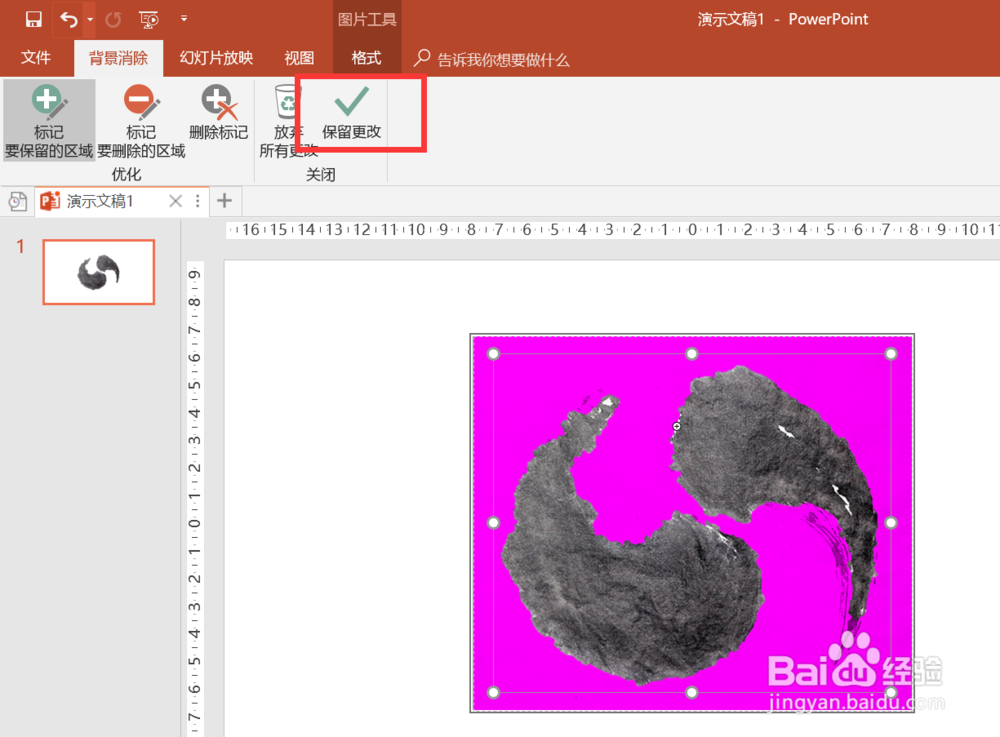
4、紫色部分是删除的部分,把调整框调大一点,确保图形在边框里面
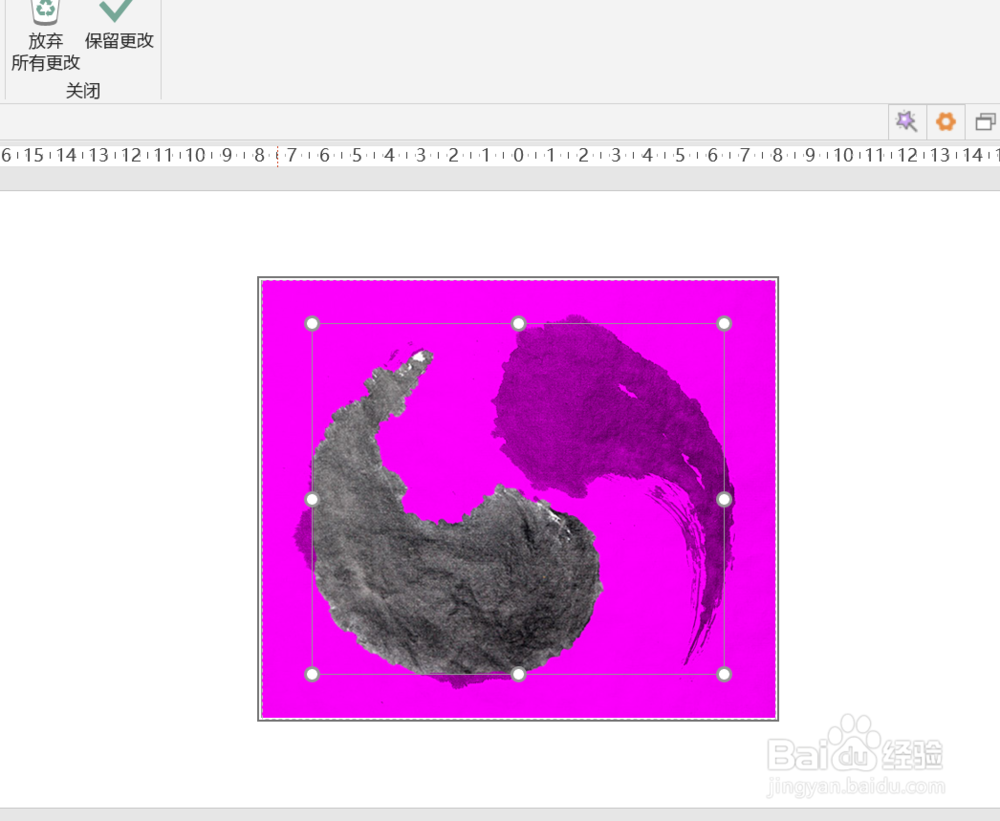
5、因为紫色部分是删除的部分,这里的太极有一半被认为是删除部分

6、点击上面的标记要保留的区域

7、在图形上画一下,这样整个图形就不在删除范围里了
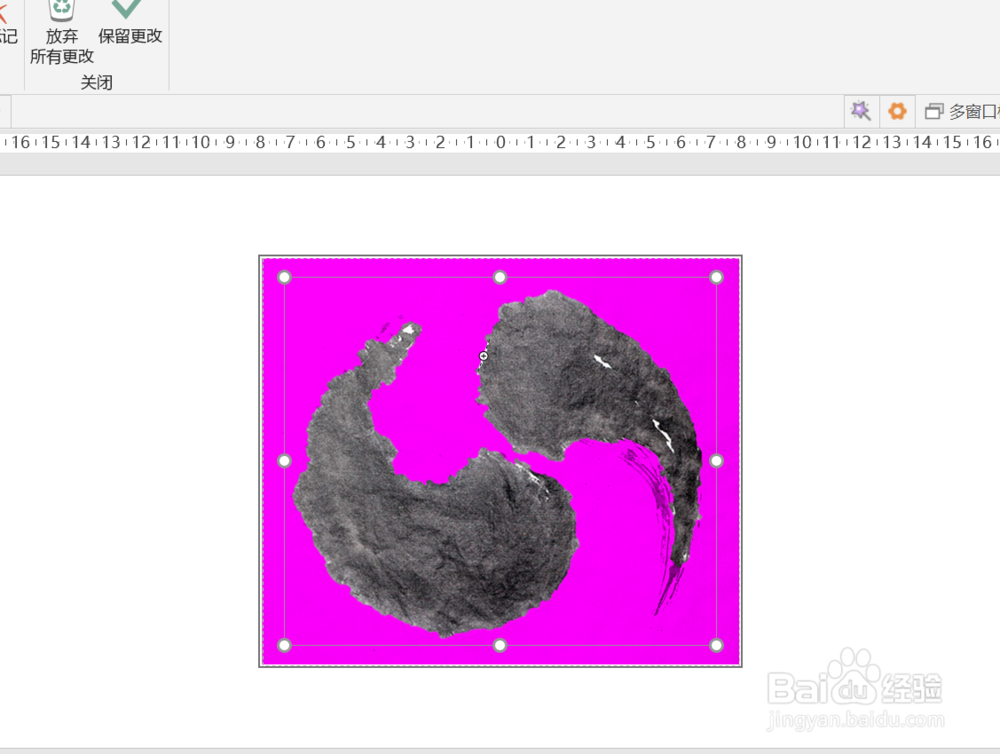
8、点击保留更改
9、这样就很快速地把图形抠出来了

时间:2026-04-22 07:11:06
1、打开PPT
2、插入图片
3、点击图片,点击删除背景
4、紫色部分是删除的部分,把调整框调大一点,确保图形在边框里面
5、因为紫色部分是删除的部分,这里的太极有一半被认为是删除部分
6、点击上面的标记要保留的区域
7、在图形上画一下,这样整个图形就不在删除范围里了
8、点击保留更改
9、这样就很快速地把图形抠出来了
