如何将GIF图片转为一页页的幻灯片并编辑?

 时间:2026-04-24 03:29:17

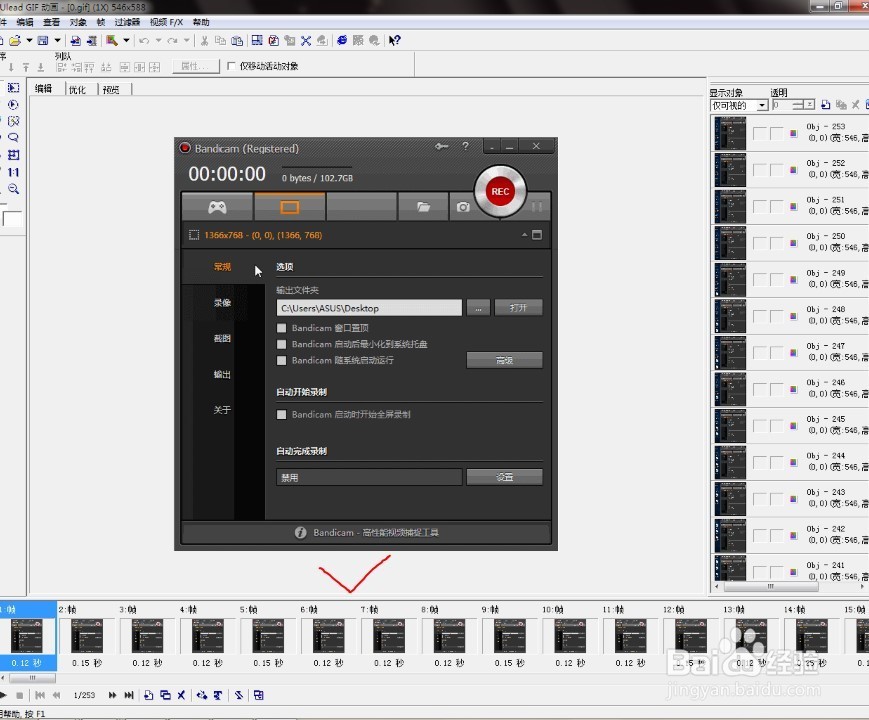
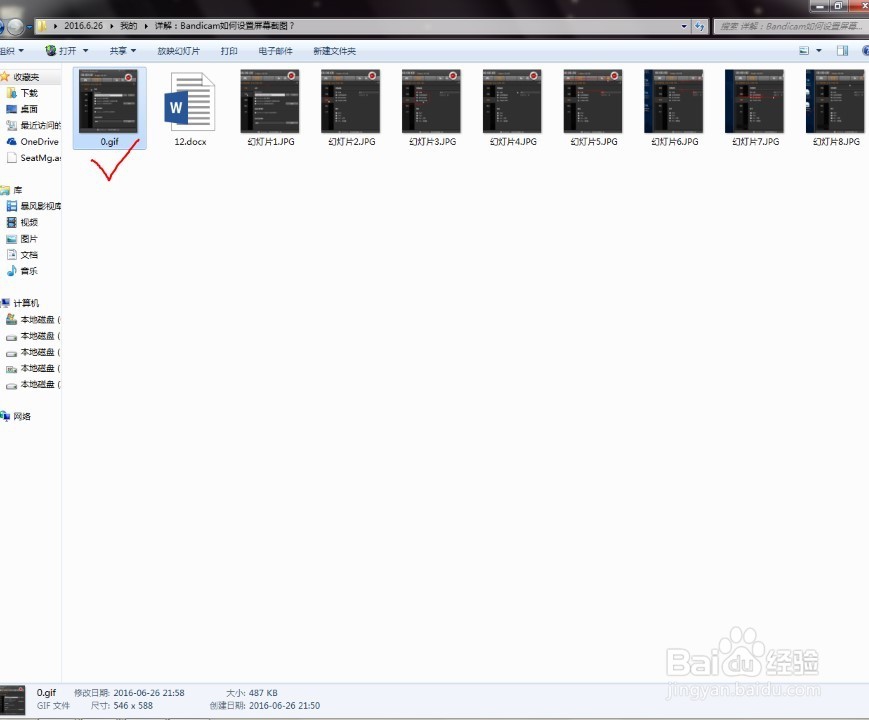
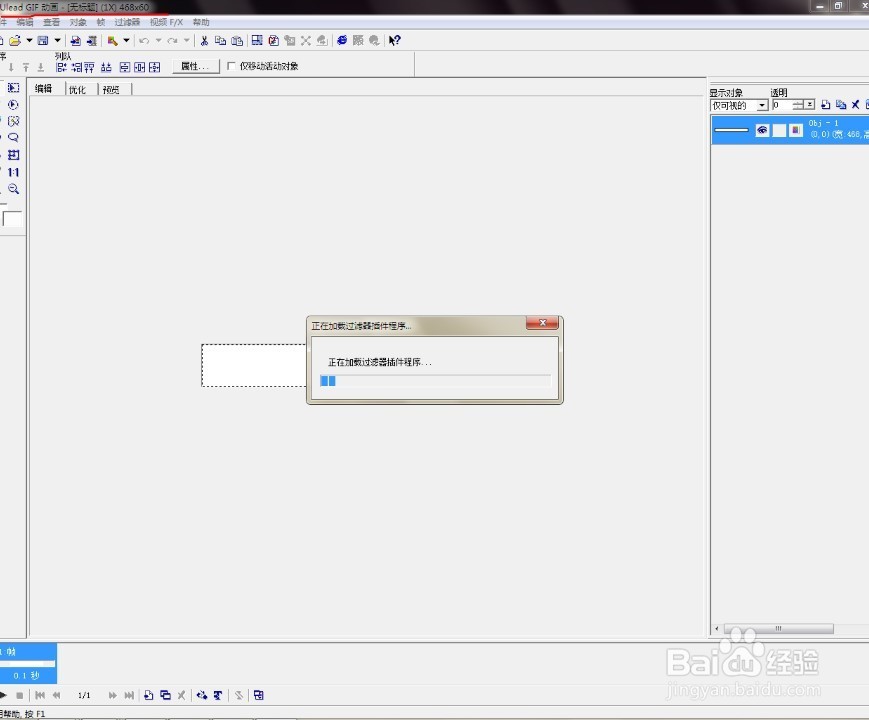
1、首先找到我们的GIF文件,并用Ulead GIF编辑软件打开,如下图所示:
如何将GIF图片转为一页页的幻灯片并编辑?

如何将GIF图片转为一页页的幻灯片并编辑?

如何将GIF图片转为一页页的幻灯片并编辑?

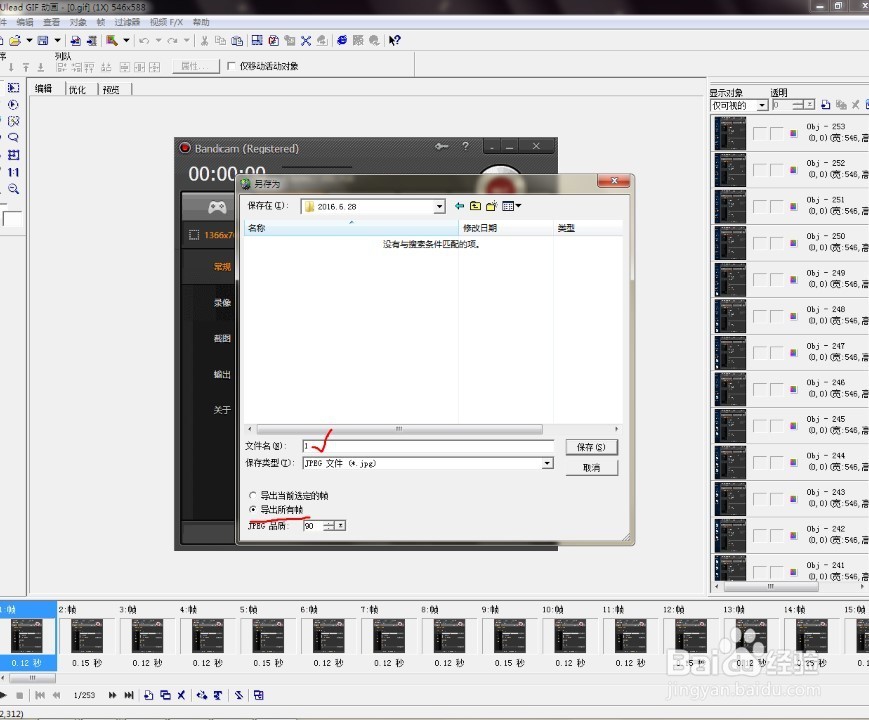
2、打开后需要按快捷键Ctrl+E将文件导出为帧,如下图所示:

如何将GIF图片转为一页页的幻灯片并编辑?

3、接着需要找到我们的保存路径,并选择导出所有的帧,如下图所示:

如何将GIF图片转为一页页的幻灯片并编辑?

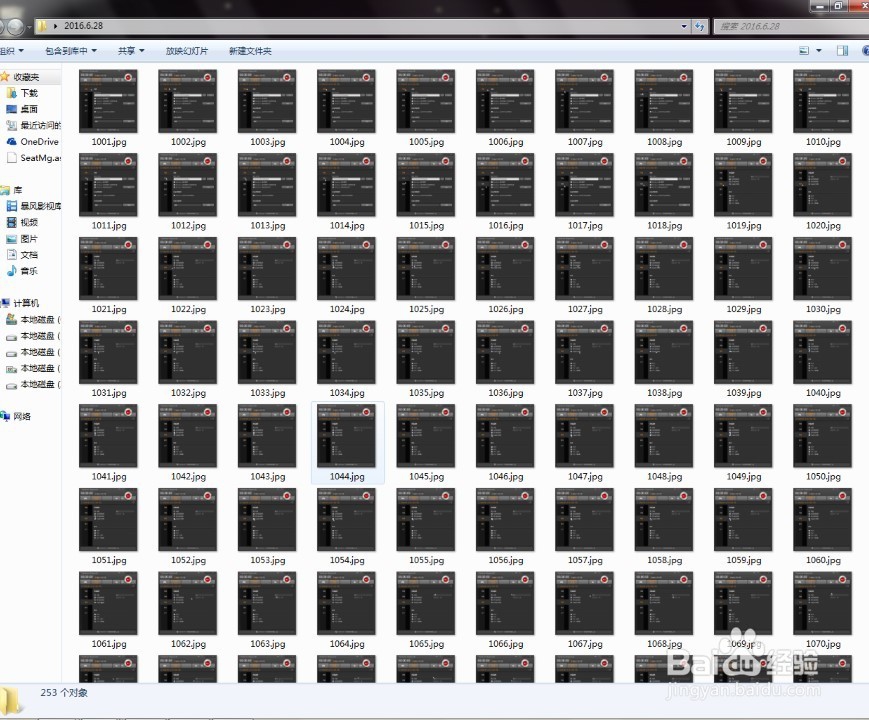
4、等待片刻,所有的帧会全部导出为一页一页的图片文件,如下图所示:

如何将GIF图片转为一页页的幻灯片并编辑?

如何将GIF图片转为一页页的幻灯片并编辑?

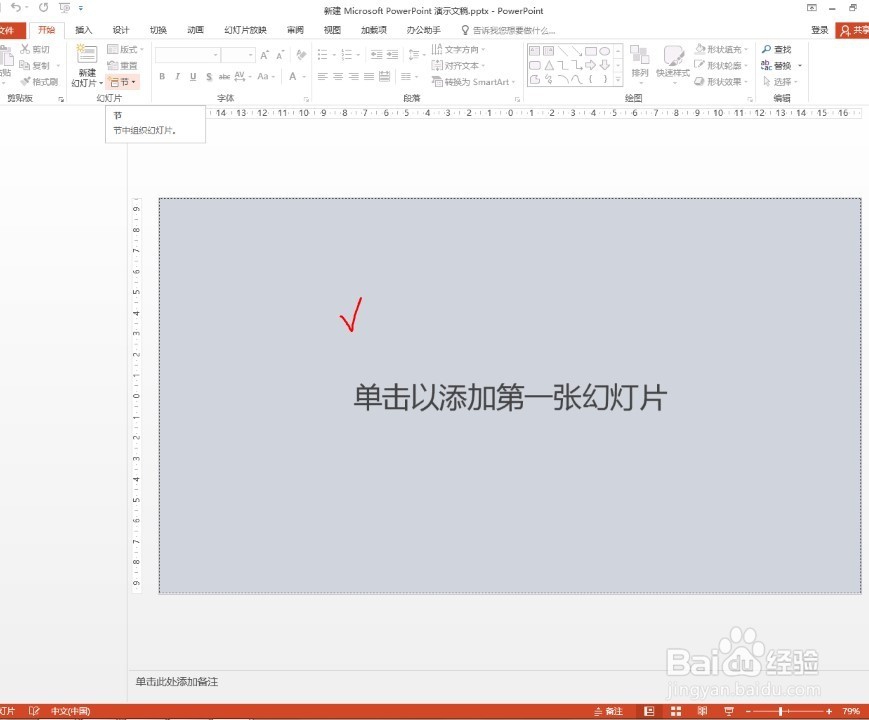
5、然后,需要新建一个ppt文件,并打开,如下图所示:

如何将GIF图片转为一页页的幻灯片并编辑?

如何将GIF图片转为一页页的幻灯片并编辑?

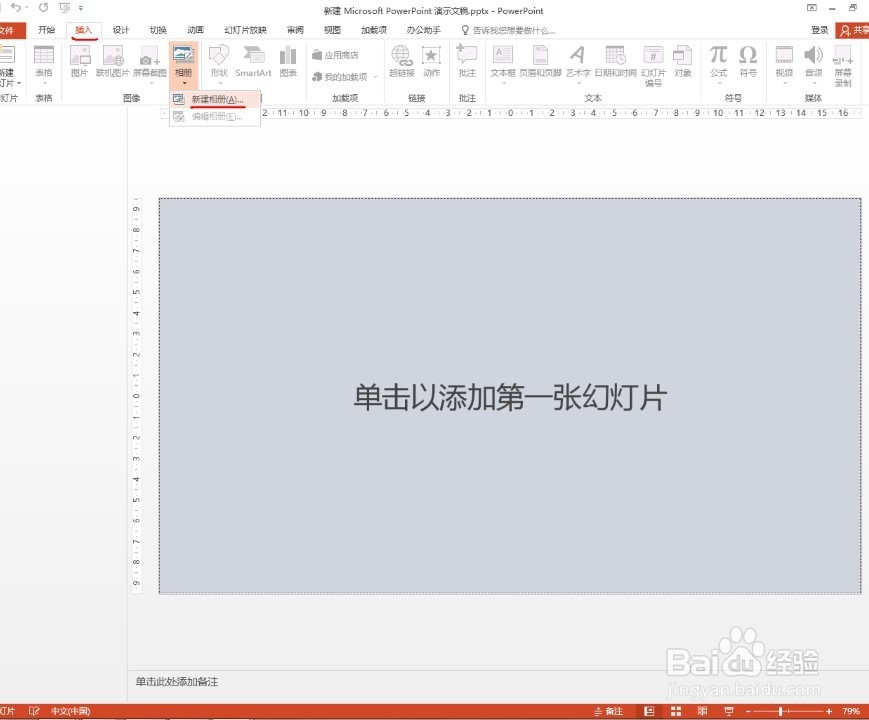
6、打开后选择插入-相册-新建相册按钮,如下图所示:

如何将GIF图片转为一页页的幻灯片并编辑?

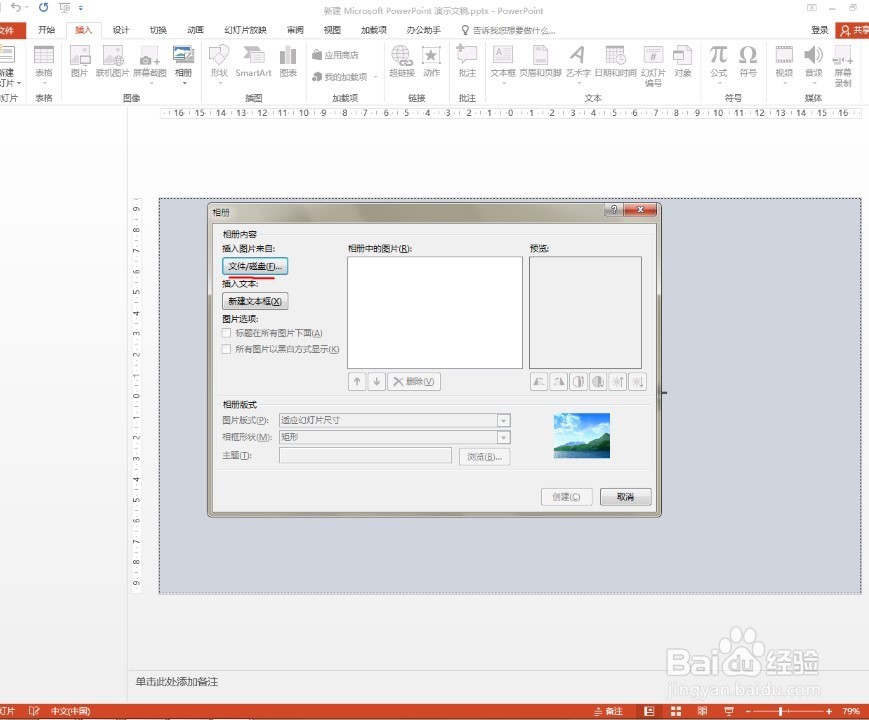
7、在弹出的对话框中选择,文件磁盘,按钮,如下图所示:

如何将GIF图片转为一页页的幻灯片并编辑?

8、找到我们刚才导出的帧图片,全选插入,如下图所示:

如何将GIF图片转为一页页的幻灯片并编辑?

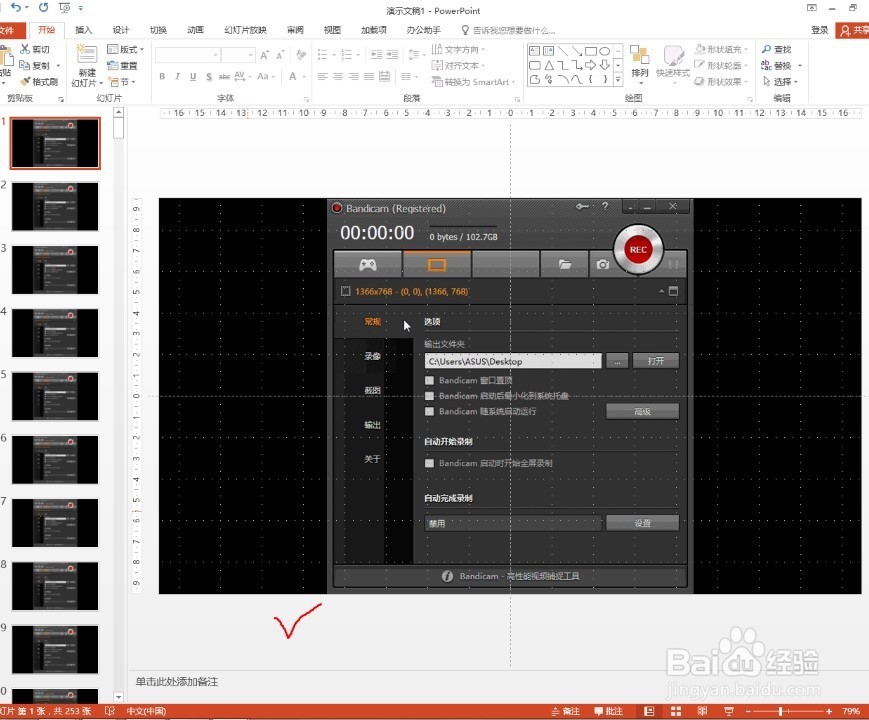
9、插入后会看到有253张帧图片,单击插入按钮,如下图所示:

如何将GIF图片转为一页页的幻灯片并编辑?

10、接着会看到每一页帧对应导入到每一页ppt,如下图所示:

如何将GIF图片转为一页页的幻灯片并编辑?

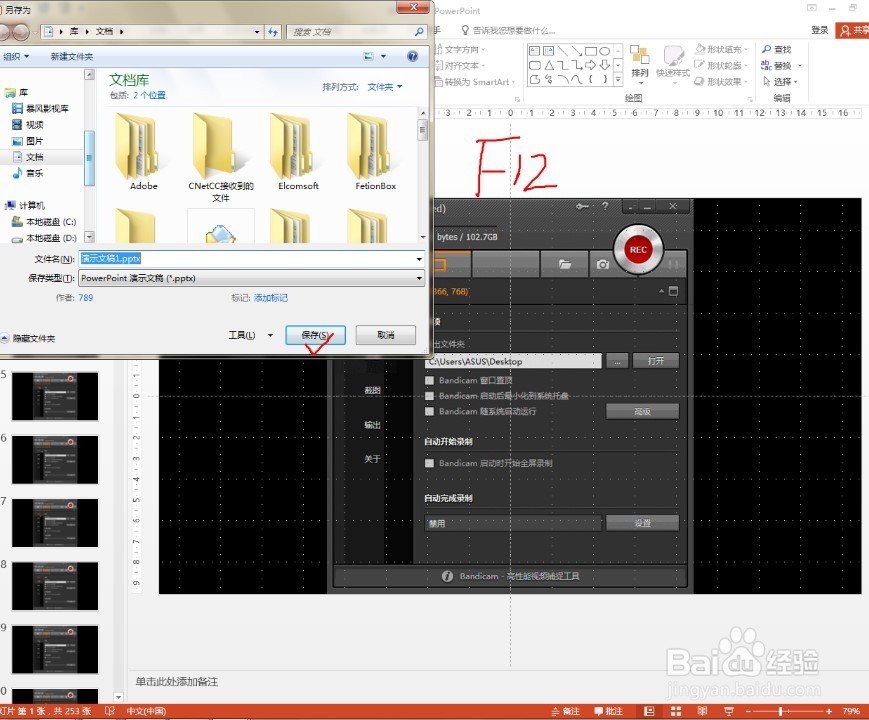
11、插入完成后,我们需要按F12及时将文件另存为,如下图所示:

如何将GIF图片转为一页页的幻灯片并编辑?

  • PS软件制作端午节的海报
  • 如何使用ps软件制作草绿色纹理背景图片?
  • 如何使用PS cc2020绘制水滴
  • 如何用Photoshop给图层添加图层样式
  • 如何将葡萄p进冰块里
  • 热门搜索
    泰拉瑞亚怎么钓鱼 怎么去头皮屑最有效 胃不好怎么调理 面包车拉货怎么处罚 抽筋了怎么办 装修贷款怎么申请 墨鱼干怎么泡发 怎么自动生成目录 puppet英语怎么读 橡皮英语怎么读eraser