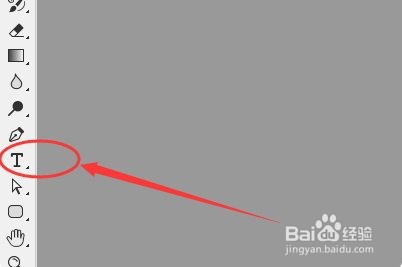
1、打开PS软件,选择文字工具,文字工具在左侧工具栏T字形,如图所示。
2、问页面上方修改文字格式与大小,如原图形内时宋体文字,则选择宋体文字,大小设定在10左右,会在后面在调整。

3、输入想要输入的文字。
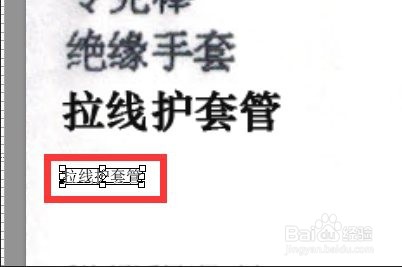
4、输入完成后,使用键盘快捷键CTRL+T,将文字调整大小至图形字体大小。
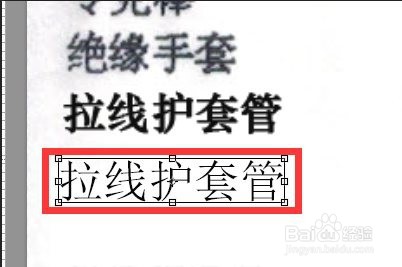
5、使用吸管工具吸取图片上的原文字颜色,将刚才输入的文字颜色改成一致。
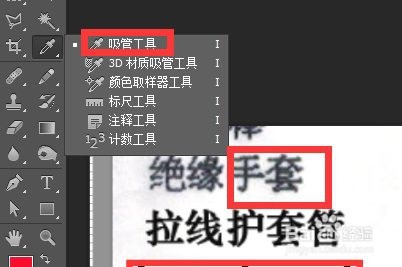
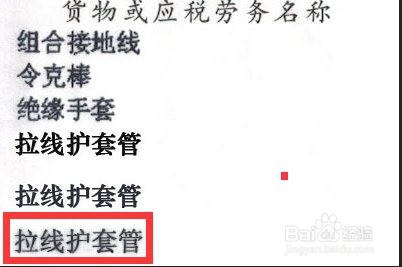
6、修改完成后即可得到与原文字效果相同的字体,如图所示。
时间:2026-04-22 16:07:27
1、打开PS软件,选择文字工具,文字工具在左侧工具栏T字形,如图所示。
2、问页面上方修改文字格式与大小,如原图形内时宋体文字,则选择宋体文字,大小设定在10左右,会在后面在调整。
3、输入想要输入的文字。
4、输入完成后,使用键盘快捷键CTRL+T,将文字调整大小至图形字体大小。
5、使用吸管工具吸取图片上的原文字颜色,将刚才输入的文字颜色改成一致。
6、修改完成后即可得到与原文字效果相同的字体,如图所示。
