1、打开“开始”菜单,点击“设置”。

2、点击“更新和安全”。

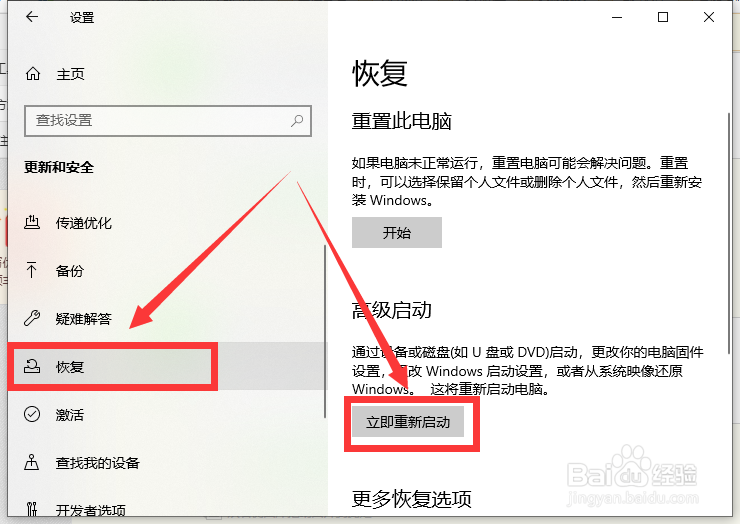
3、点击左侧的“恢复”,点击高级启动中的“立即重启”按钮。
4、系统自动进入安全操作界面,选择“疑难解答”。

5、点击“高级选项”。

6、点击“启动设置”。

7、点击右下角的“重启”按钮。

8、重启后在弹出的启动设置界面选择“启用安全模式”。

9、进入系统按“Win+R”打开运行,输入“msconfig ”点击“确定”。

10、在“常规”标签下点击“正常启动”然后点击“确定”,重启电脑即可显示密码输入框了。

时间:2026-04-24 00:33:38
1、打开“开始”菜单,点击“设置”。
2、点击“更新和安全”。
3、点击左侧的“恢复”,点击高级启动中的“立即重启”按钮。
4、系统自动进入安全操作界面,选择“疑难解答”。
5、点击“高级选项”。
6、点击“启动设置”。
7、点击右下角的“重启”按钮。
8、重启后在弹出的启动设置界面选择“启用安全模式”。
9、进入系统按“Win+R”打开运行,输入“msconfig ”点击“确定”。
10、在“常规”标签下点击“正常启动”然后点击“确定”,重启电脑即可显示密码输入框了。
