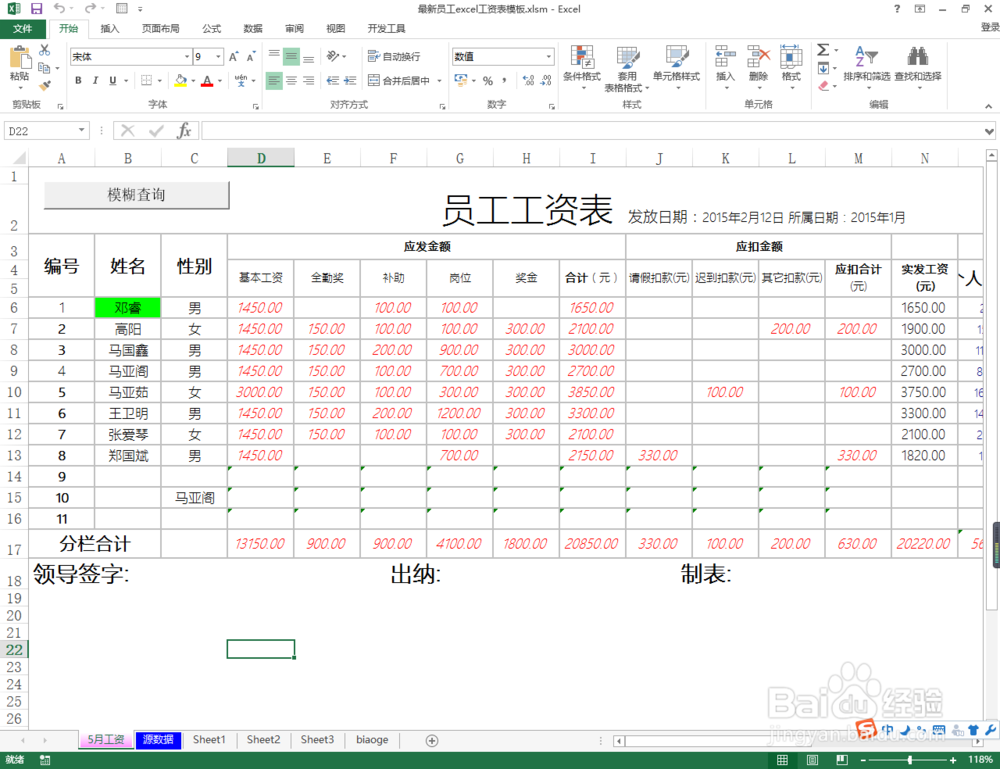
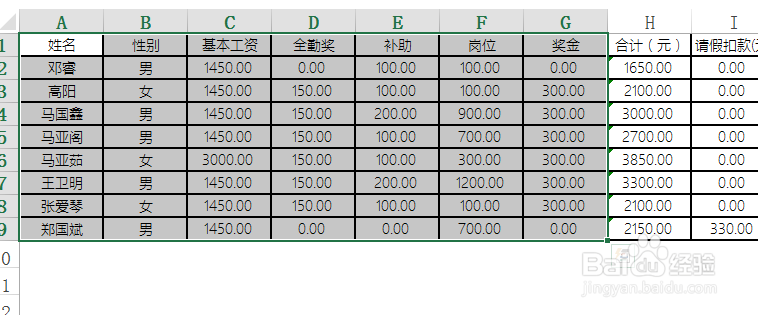
1、打开一个工作样表作为例子。如图所示:
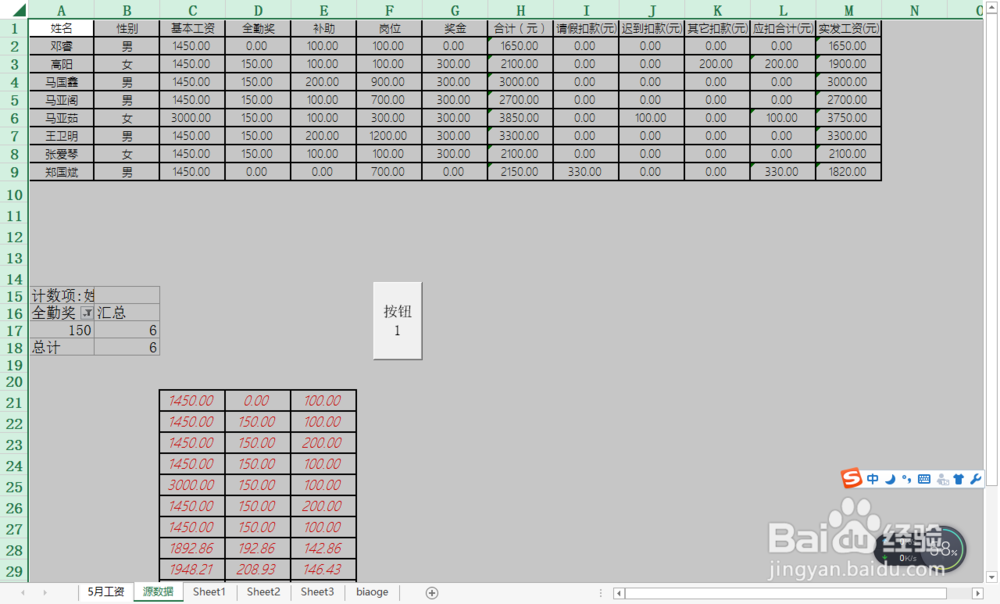
2、点击行列交叉处选择整张工作表。如图所示:
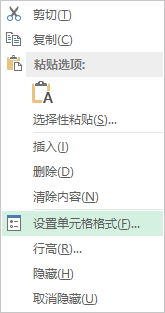
3、点击右键选择设置单元格格式。如图所示:
4、切换到保护标签下,取消勾选锁定并确定。如图所示:

5、选择需要锁定的关键区域单元格。如图所示:
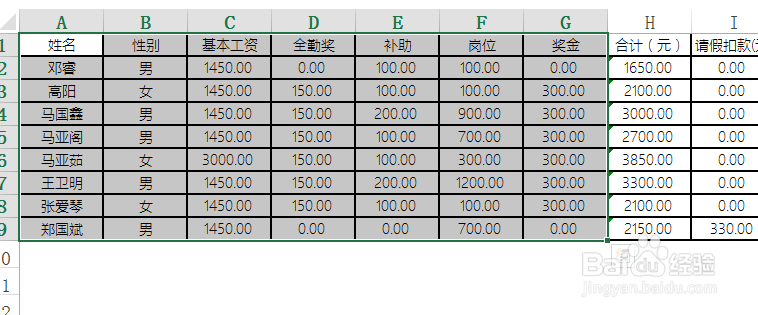
6、重新进入单元格设置保护标签,并勾选锁定。如图所示:
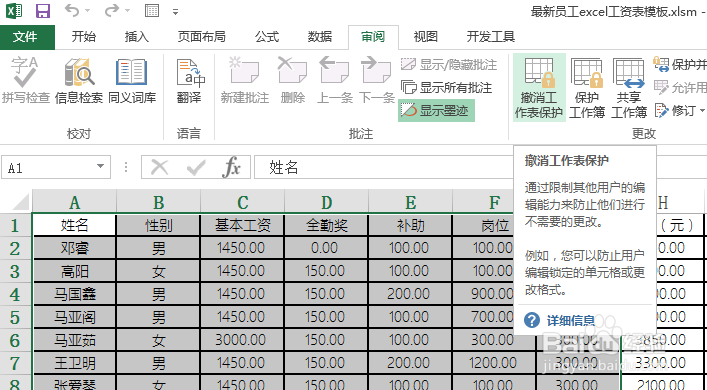
7、点击保护工作表,开启锁定。如图所示:
时间:2026-04-22 18:24:13
1、打开一个工作样表作为例子。如图所示:
2、点击行列交叉处选择整张工作表。如图所示:
3、点击右键选择设置单元格格式。如图所示:
4、切换到保护标签下,取消勾选锁定并确定。如图所示:
5、选择需要锁定的关键区域单元格。如图所示:
6、重新进入单元格设置保护标签,并勾选锁定。如图所示:
7、点击保护工作表,开启锁定。如图所示:
