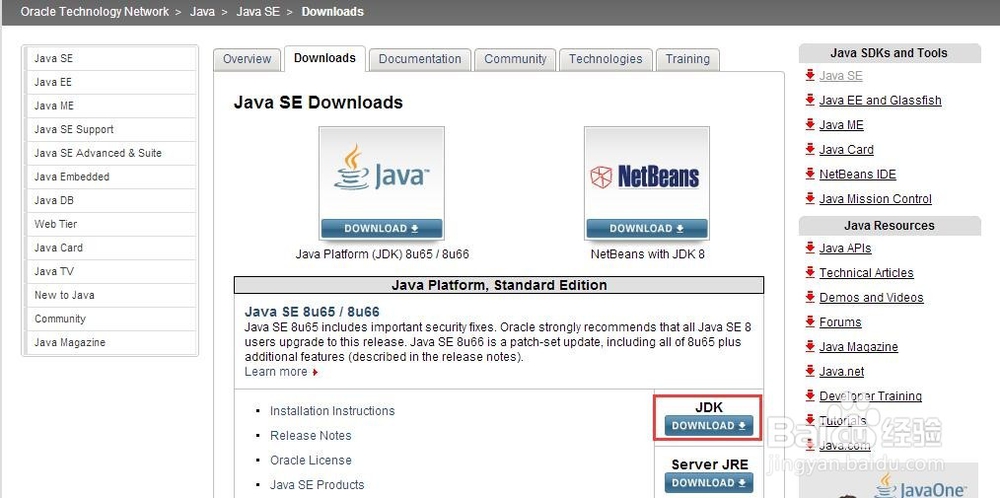
1、用户首先要登录Oracle官方网站,找到Downloads下面Java SE的下载界面。
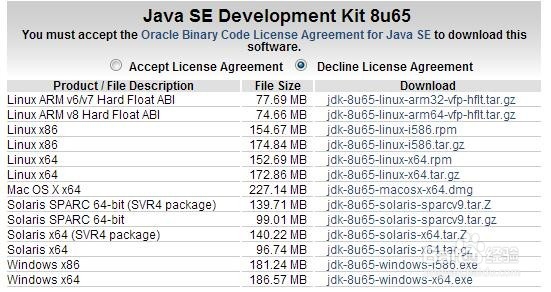
2、单击JDK下面对应的DOWNLOAD按钮,在打开的页面里有不同版本的JDK可供下载。根据自己电脑的配置选择符合的JDK。
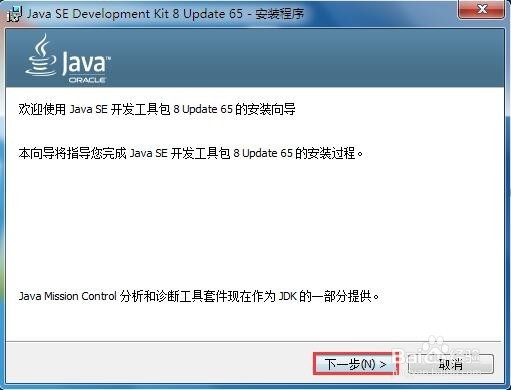
3、下载完成后双击下载的“.exe”文件开始进行安装,将弹出“安装向导”对话框,单击【下一步】按钮。
4、弹出“安装路径”对话框,在该对话框中单击“更改”按钮可以选择文件的存放路径,也可以保持默认设置,直接单击“下一步”按钮。
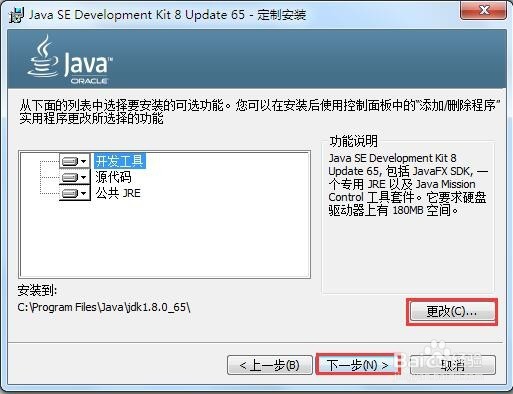
5、设置安装路径后单击“下一步”按钮,开始解压缩下载的文件。

6、解压缩完成后弹出“目标文件夹”对话框,在此可以更改安装的位置。
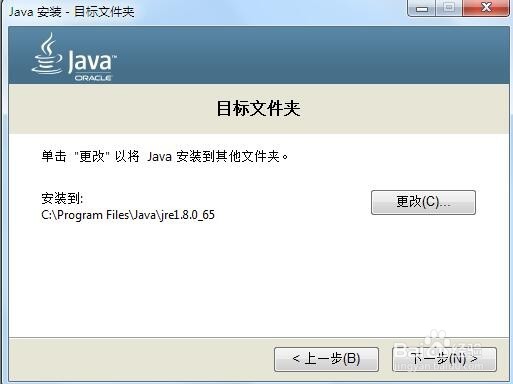
7、设置安装路径后,单击“下一步”按钮后开始正式安装。

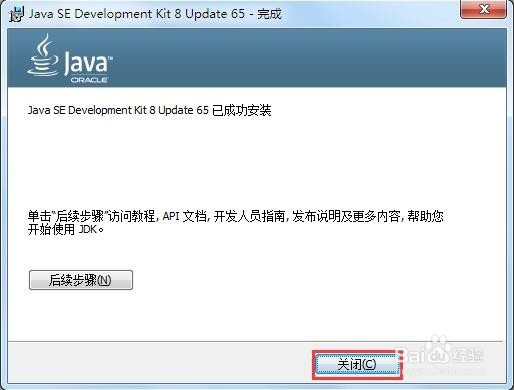
8、安装完成后弹出“完成”对话框,单击“关闭”按钮后完成整个安装过程。