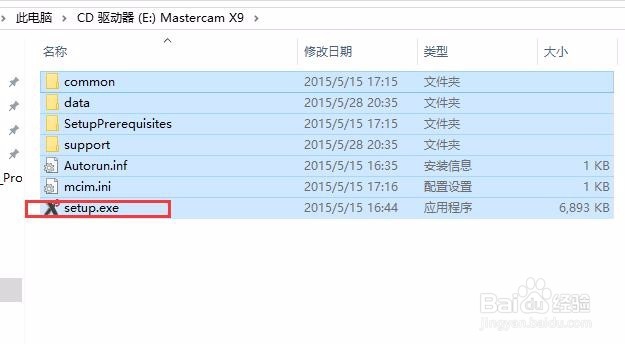
1、解压缩安装包后打开文件夹 双击如图所示的应用程序运行
2、选择语言 这里好像选择中文简体的话找不到所需文件 所以就选择了默认英文 点击对勾

3、然后点击第一项进入安装操作界面
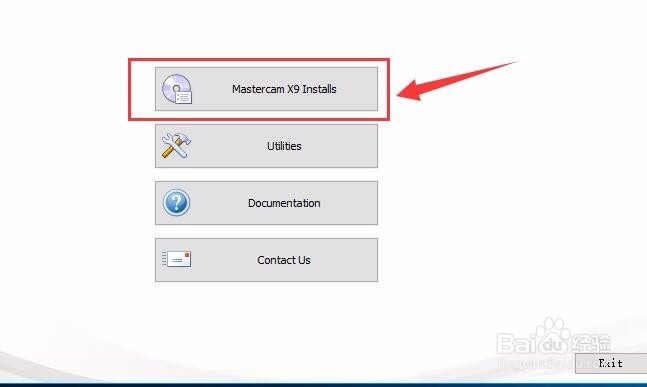
4、这里是选择安装的功能 我选择了默认安装第一个哦

5、这里展示了系统的基本信息和安装的目录路径(不可修改安装路径)

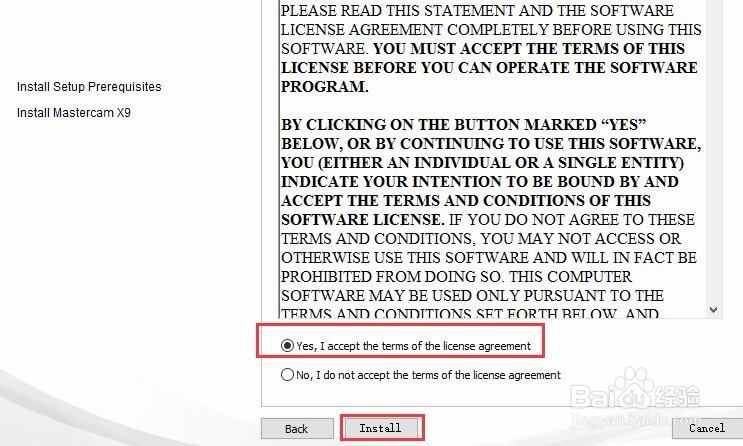
6、阅读该软件的许可协议 然后选中Iagree 我同意选项
7、等待几分钟后 安装工作就结束了 单击Exit退出即可

时间:2026-04-22 03:50:48
1、解压缩安装包后打开文件夹 双击如图所示的应用程序运行
2、选择语言 这里好像选择中文简体的话找不到所需文件 所以就选择了默认英文 点击对勾
3、然后点击第一项进入安装操作界面
4、这里是选择安装的功能 我选择了默认安装第一个哦
5、这里展示了系统的基本信息和安装的目录路径(不可修改安装路径)
6、阅读该软件的许可协议 然后选中Iagree 我同意选项
7、等待几分钟后 安装工作就结束了 单击Exit退出即可
