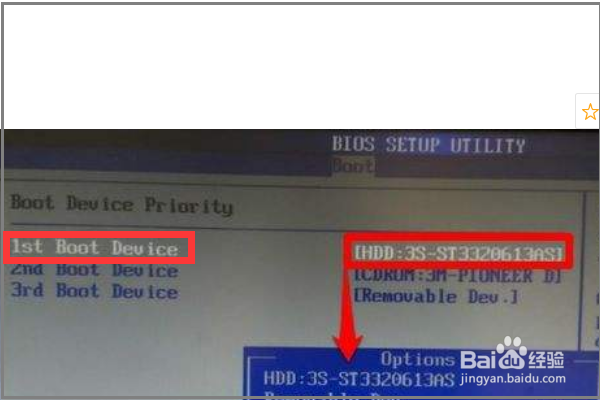
1、开启华硕电脑,加电自检时按热键【Esc】/【F8】进入BIOS SETUP设置程序。
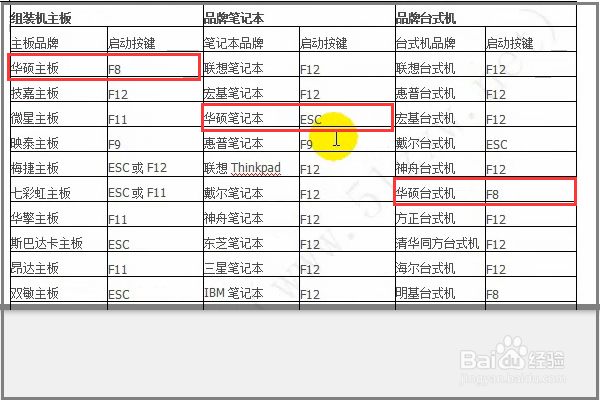
2、进入华硕电脑BIOS SETUP设置程序界面。按【+】、【-】号修改设置,【page up】、【page down】翻页。

3、在Bios Setup界面里找到并点击启动【BOOT】菜单。

4、点击进入启动设备优先级【Boot Device Priority】设置,将右边的硬盘设备【Hard Disk Drives】 移到最上方(第一位)。

5、在启动设置配置【Boot Setting Configuration】里找到选中具体的系统硬盘作为启动硬盘。

6、将确切的系统硬盘设为第一位启动设备【1st Boot Device】。保存设置重启电脑,这样就将华硕主板电脑设置成硬盘启动了。