1、首先在电脑桌面左下角点击【菜单】按钮,如图所示。

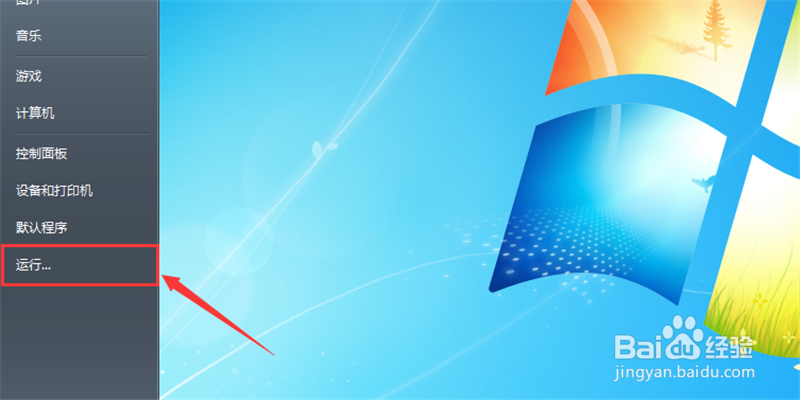
2、然后点击【运行】选项,如图所示。
3、然后在运行窗口,输入CMD命令,点击【确定】,如图所示。

4、然后打开命令提示行窗口,输入【assoc .exe=exefile】,命令,按回车按键,如图所示。

5、然后输入【ftype exefile="%1"%*】命令,按回车按键,如图所示。

6、最后两个命令执行完成,就可以正常打开程序软件,如图所示。

1、1、在电脑桌面左下角点击【菜单】按钮
2、点击【运行】选项
3、输入CMD命令,点击【确定】
4、输入【assoc .exe=exefile】,命令,按回车按键
5、输入【ftype exefile="%1"%*】命令,按回车按键
6、最后两个命令执行完成,就可以正常打开程序软件
