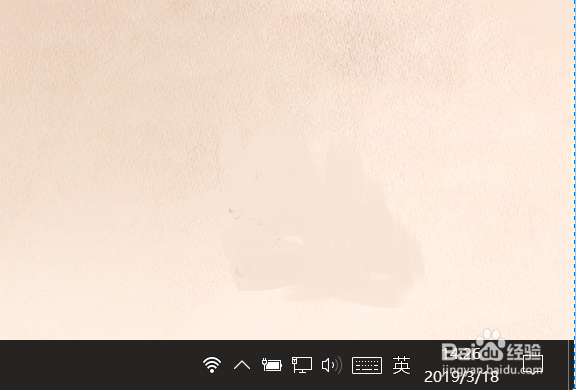
1、首先,我们查看我们的电脑右下角发现找不到虚拟键盘。
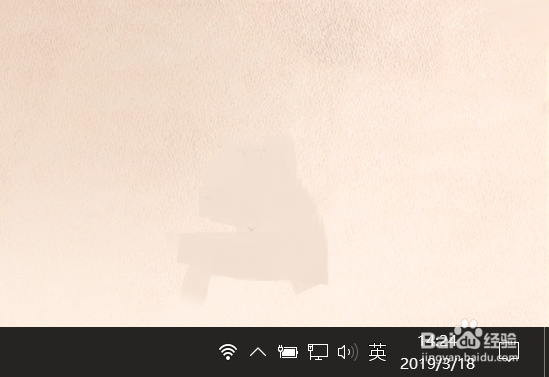
2、然后,我们找到屏幕最下方的状态栏。

3、鼠标右击,打开状态栏。
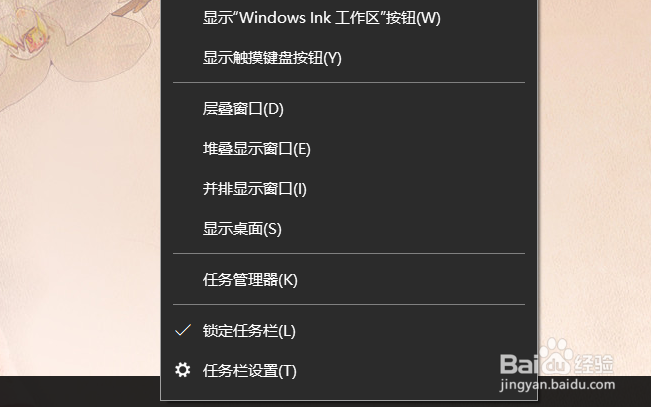
4、打开后,我们将看到触摸键盘前面没有打勾。
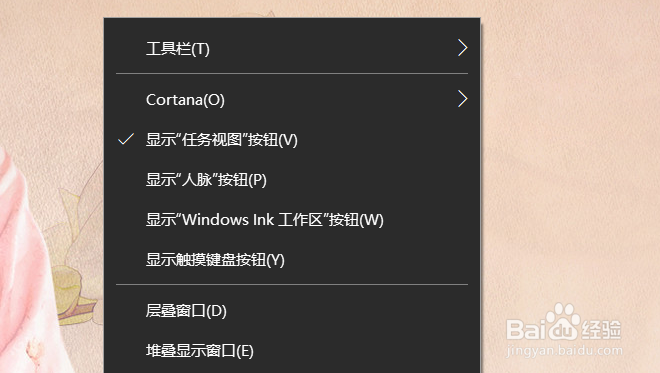
5、这里我们找到虚拟键盘,将虚拟键盘前面打勾。
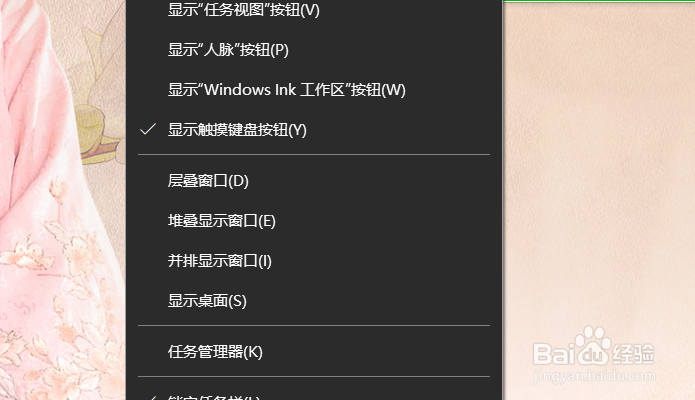
6、这时,我们再次查看桌面右下角就会再次看到虚拟键盘了。
时间:2026-04-23 09:33:41
1、首先,我们查看我们的电脑右下角发现找不到虚拟键盘。
2、然后,我们找到屏幕最下方的状态栏。
3、鼠标右击,打开状态栏。
4、打开后,我们将看到触摸键盘前面没有打勾。
5、这里我们找到虚拟键盘,将虚拟键盘前面打勾。
6、这时,我们再次查看桌面右下角就会再次看到虚拟键盘了。
