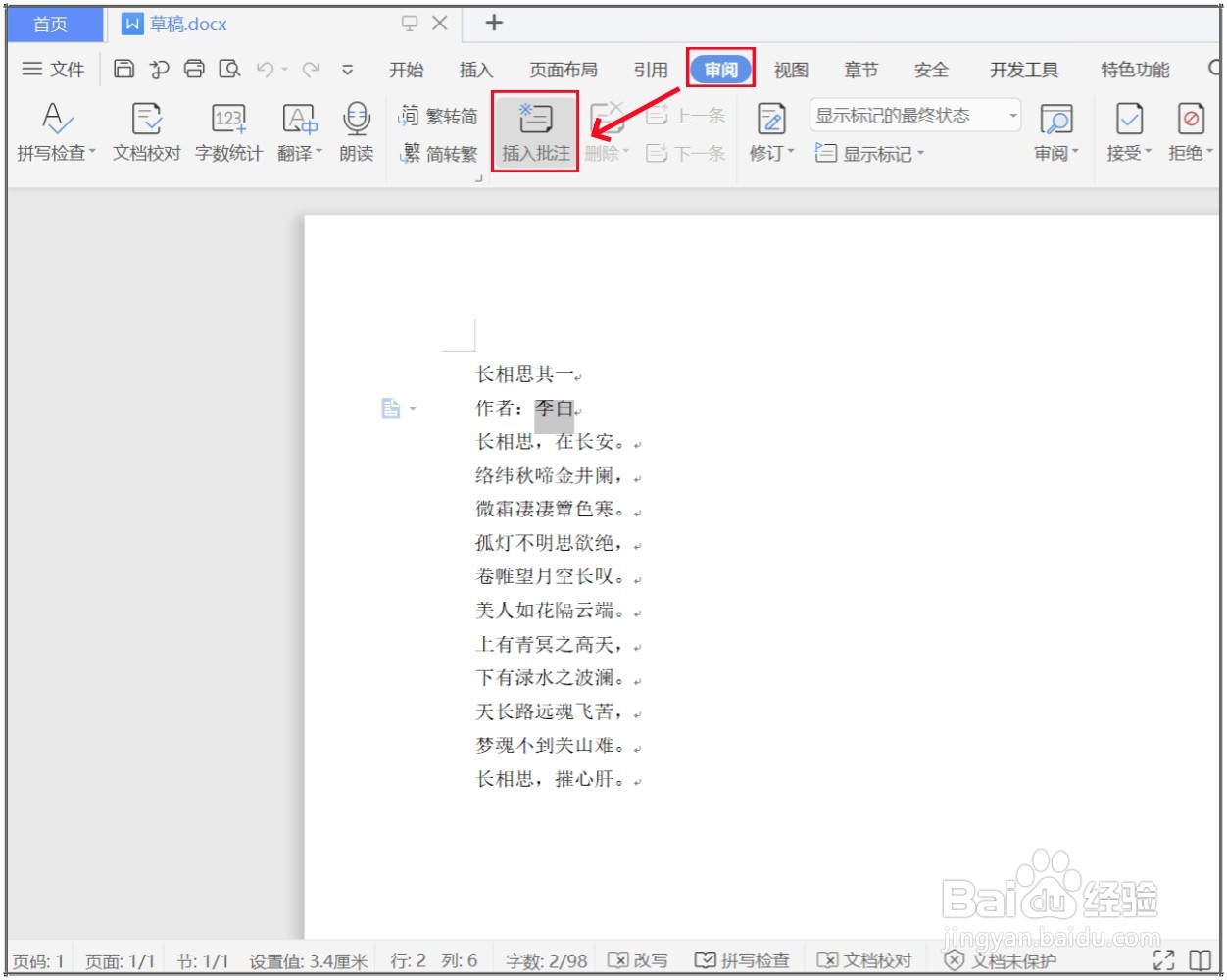
1、移动鼠标光标定位到要添加批注的地方,或选中要添加批注的文字和句子,单击“审阅-插入批注”。
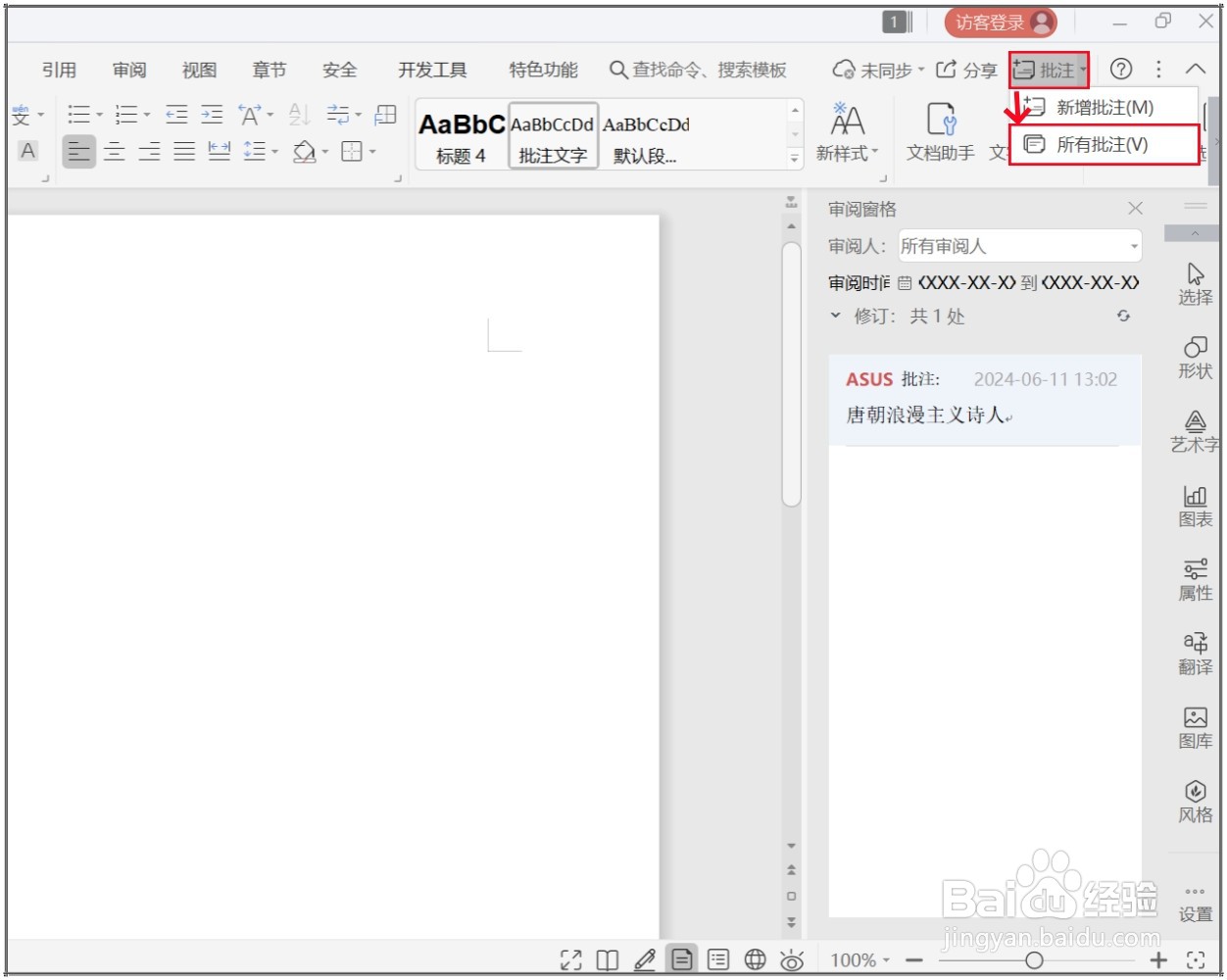
2、右上角菜单点“批注”后面的下拉箭头,选择“所有批注”,在出现的审阅窗格内输入要批注的内容。
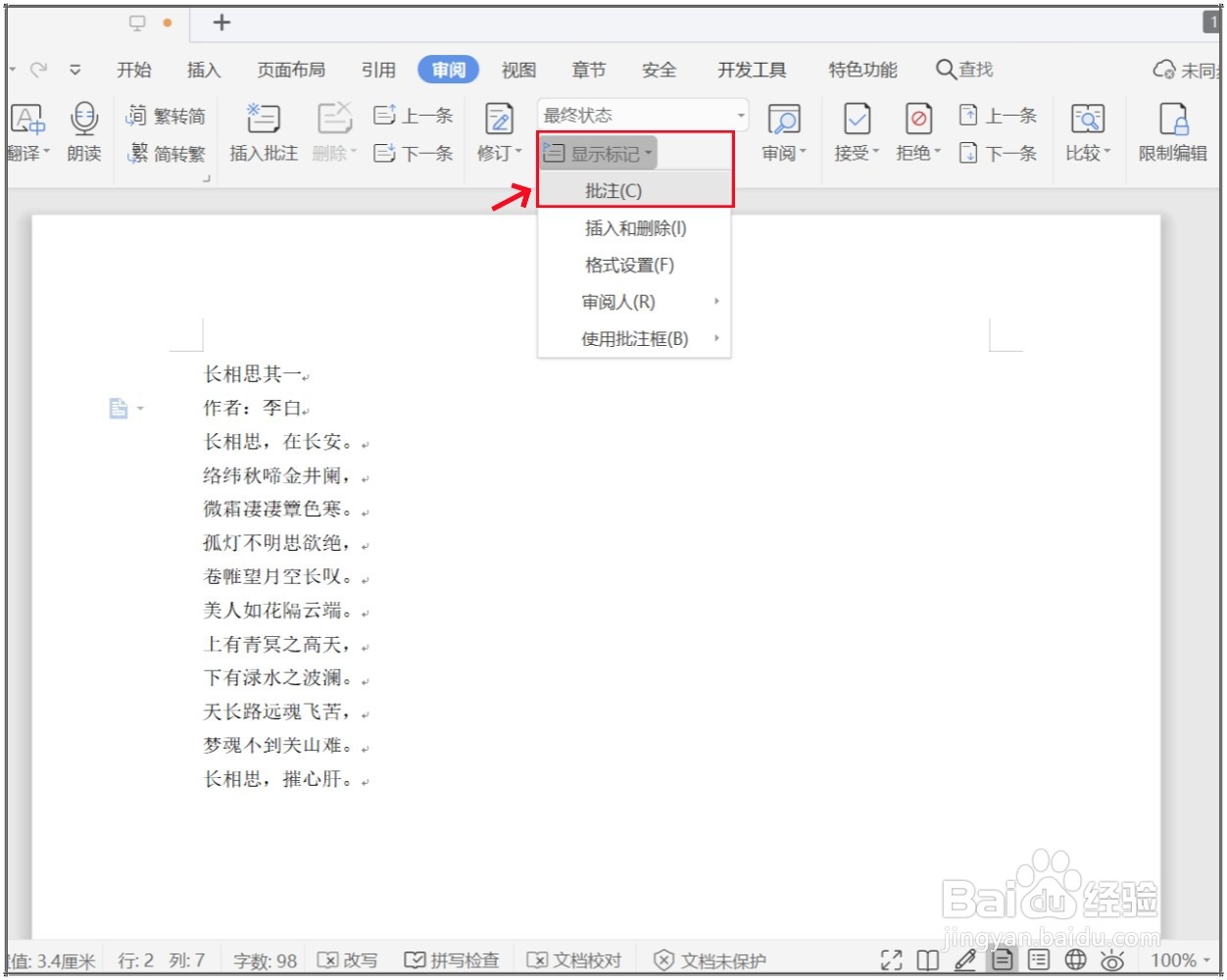
3、如果要显示做过批注的标识,可以点开“审阅-显示标记”,点下批注出现对勾即可显示批注标识。
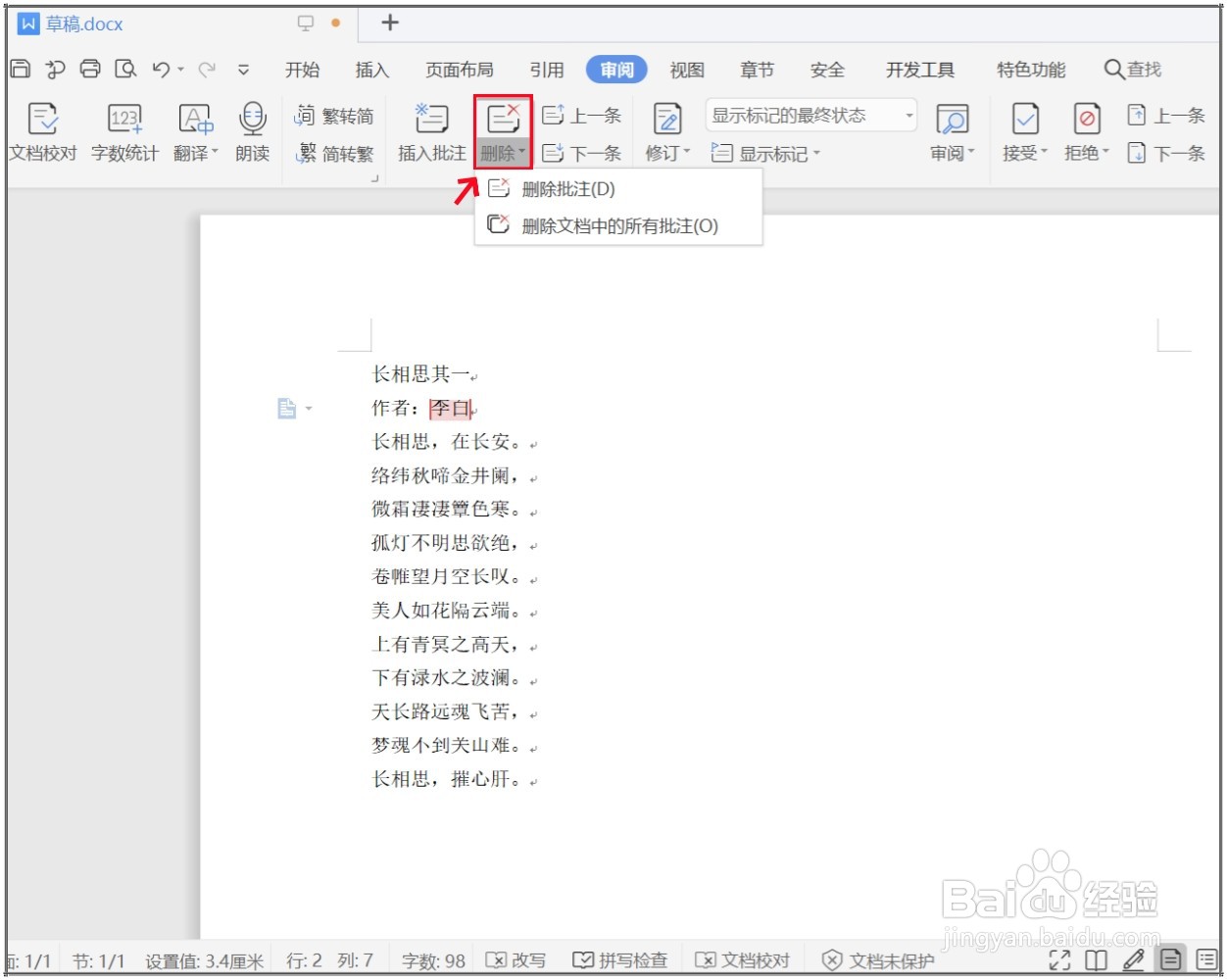
4、鼠标定位到做过批注的位置,可以选择删除当前批注,下拉箭头也可以删除文档中的所有批注。
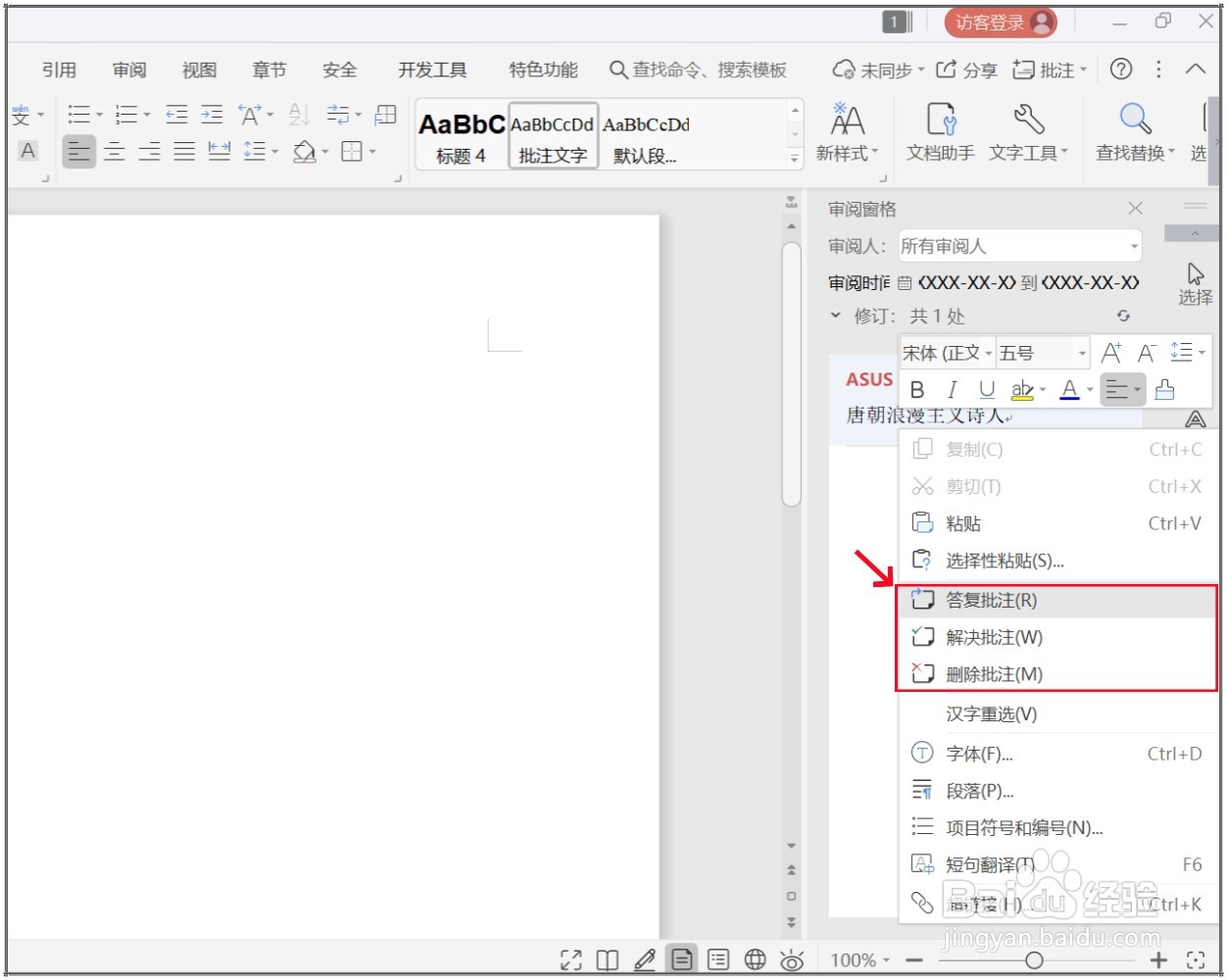
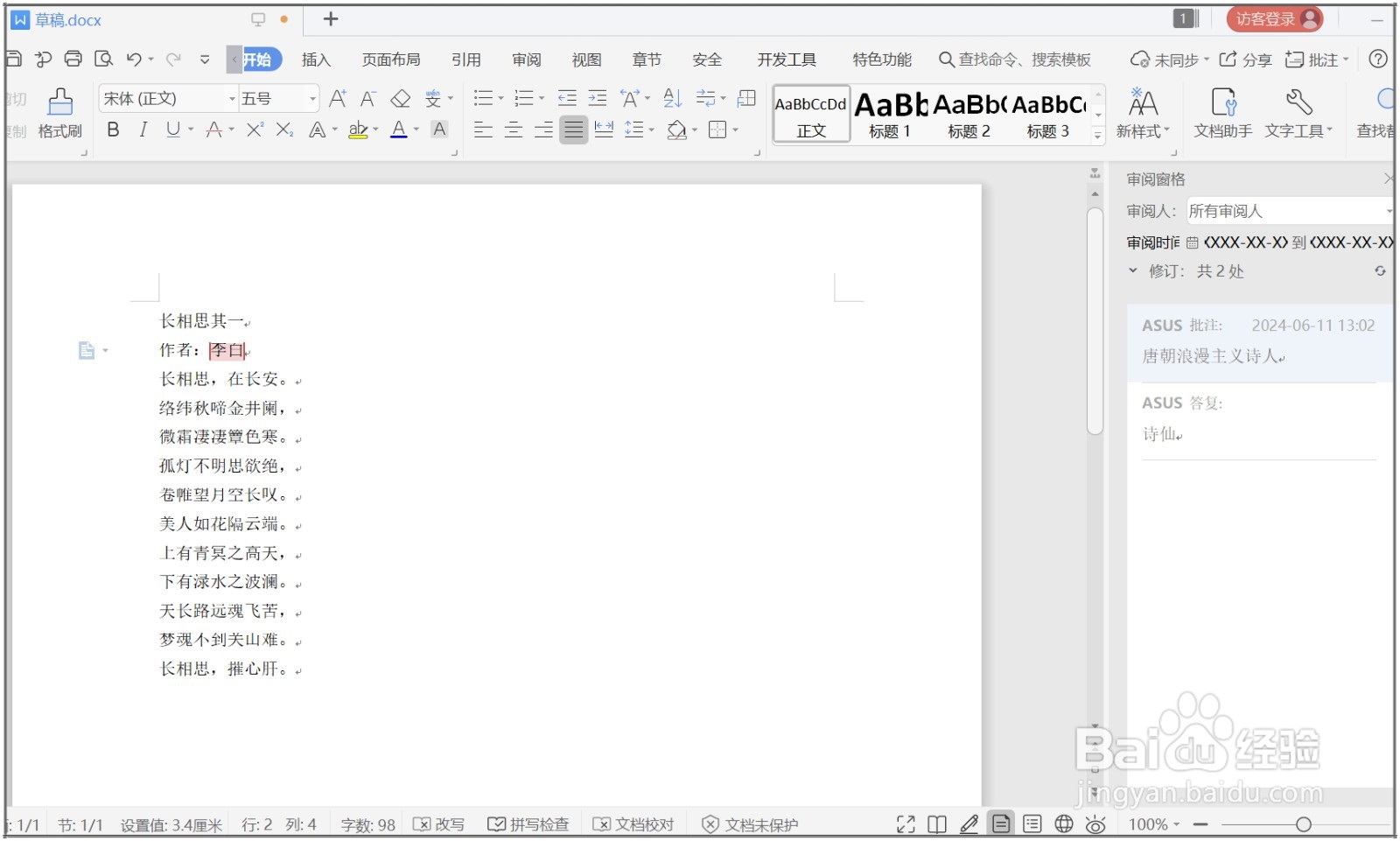
5、右击审阅窗格里的批注,可以答复、解决、删除批注,答复和解决是一起使用的,解决过的批注呈灰色状态。
时间:2024-10-21 08:30:51
1、移动鼠标光标定位到要添加批注的地方,或选中要添加批注的文字和句子,单击“审阅-插入批注”。
2、右上角菜单点“批注”后面的下拉箭头,选择“所有批注”,在出现的审阅窗格内输入要批注的内容。
3、如果要显示做过批注的标识,可以点开“审阅-显示标记”,点下批注出现对勾即可显示批注标识。
4、鼠标定位到做过批注的位置,可以选择删除当前批注,下拉箭头也可以删除文档中的所有批注。
5、右击审阅窗格里的批注,可以答复、解决、删除批注,答复和解决是一起使用的,解决过的批注呈灰色状态。
