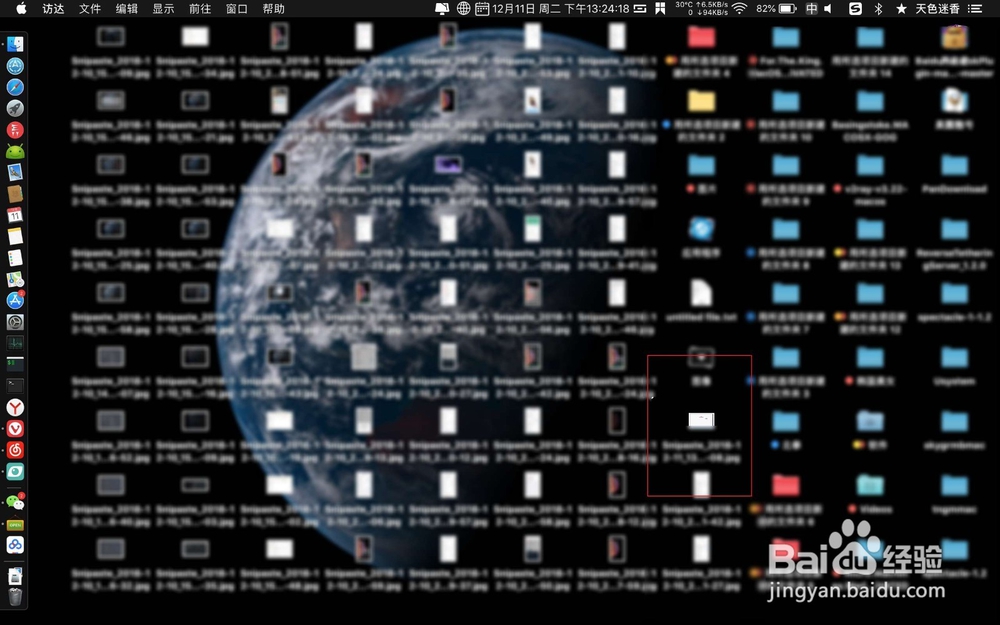
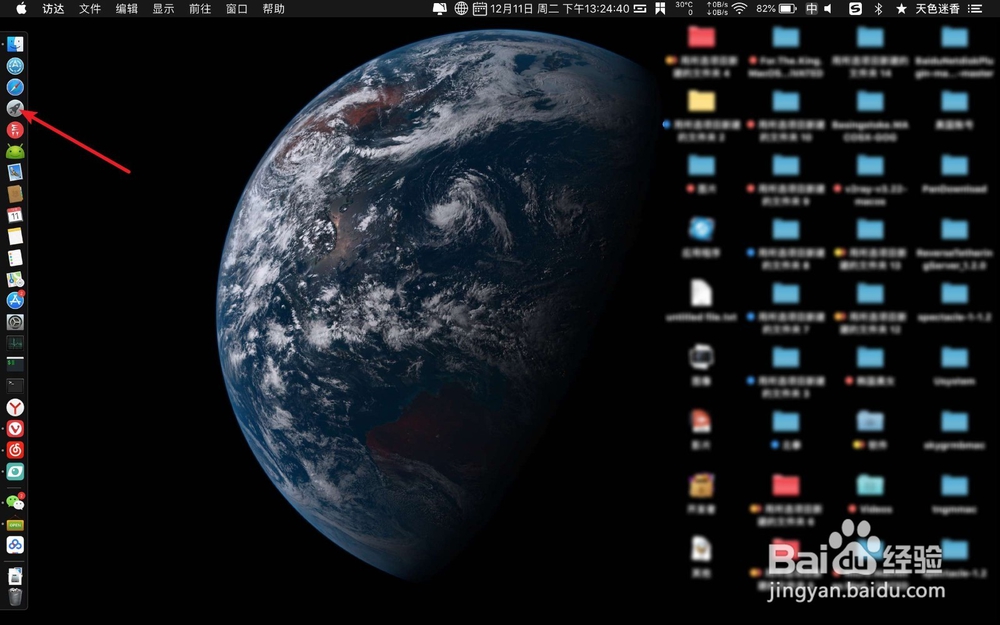
1、先把要作为视频封面的图片放到desktop上,然后点击【启动台】。
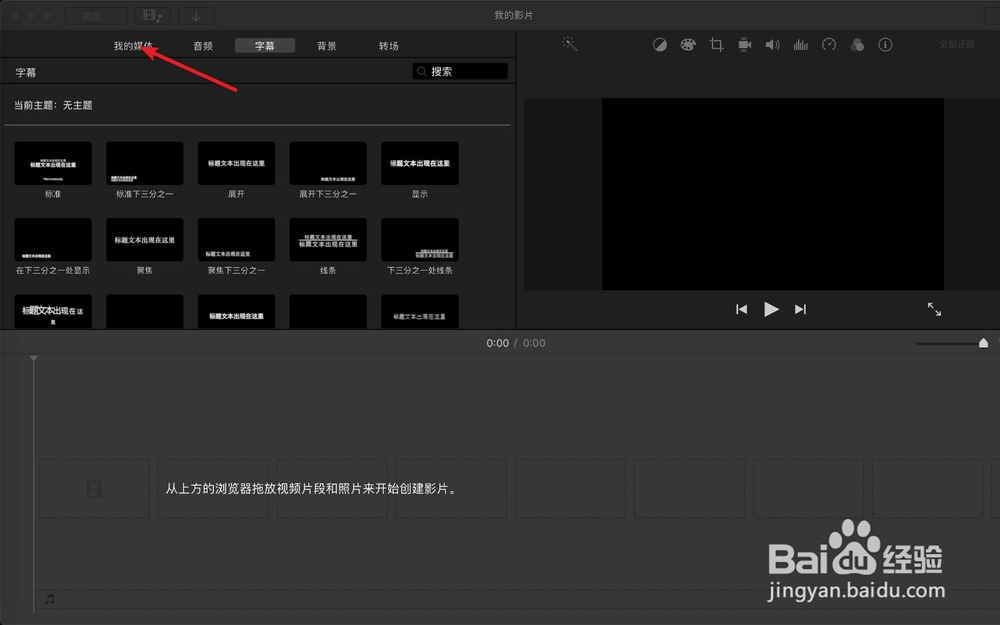
2、点击紫色⭐️,然后点击我的媒体。

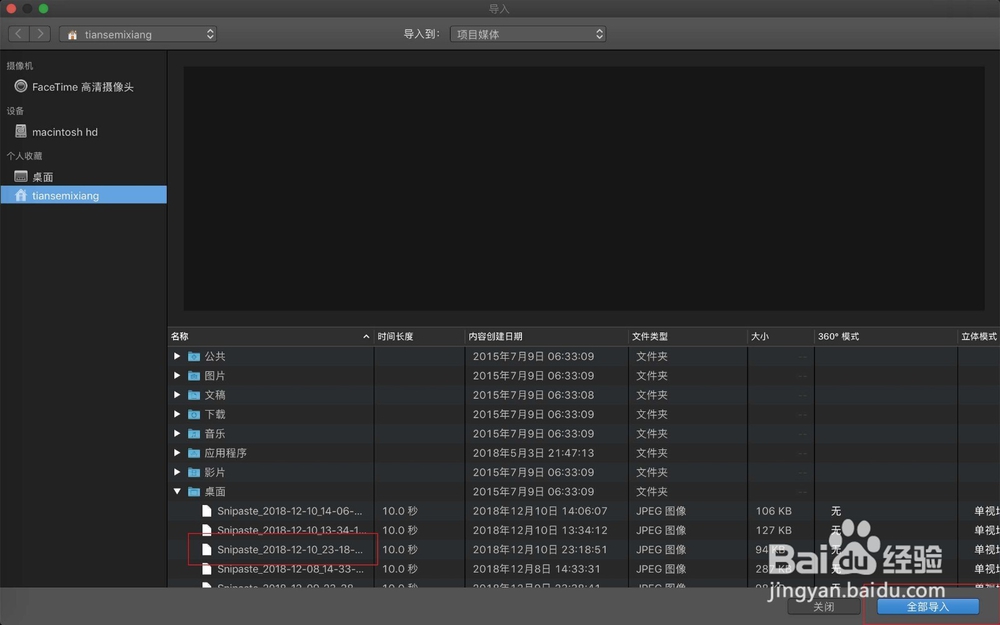
3、点击↓,之后点击桌面上的要导入的作为封面的图片。

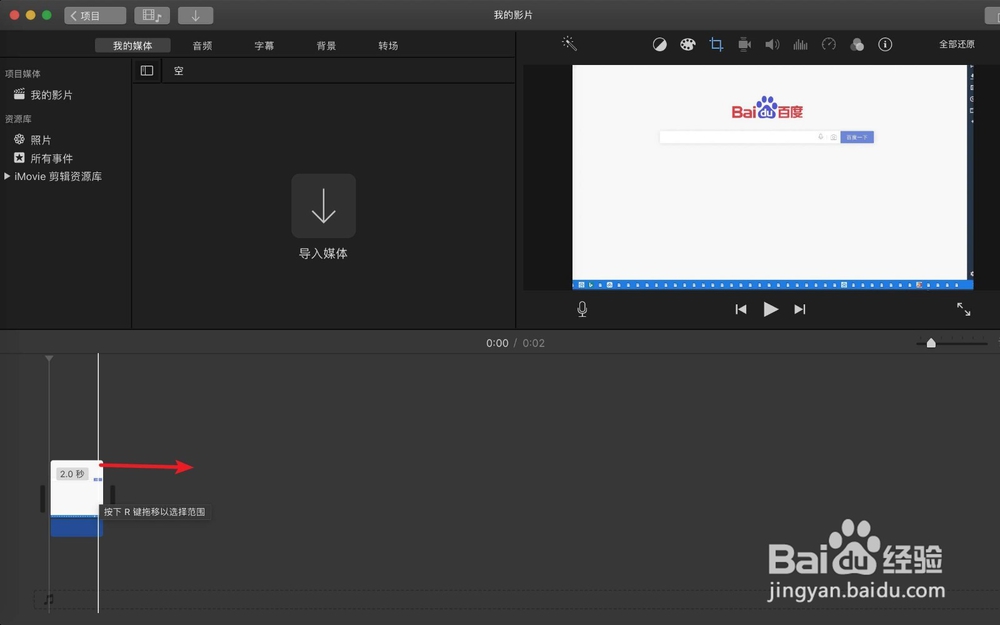
4、此时把图片拖入到底部,然后拖动图片右侧,设置显示的时长,一般设置为3s即可。
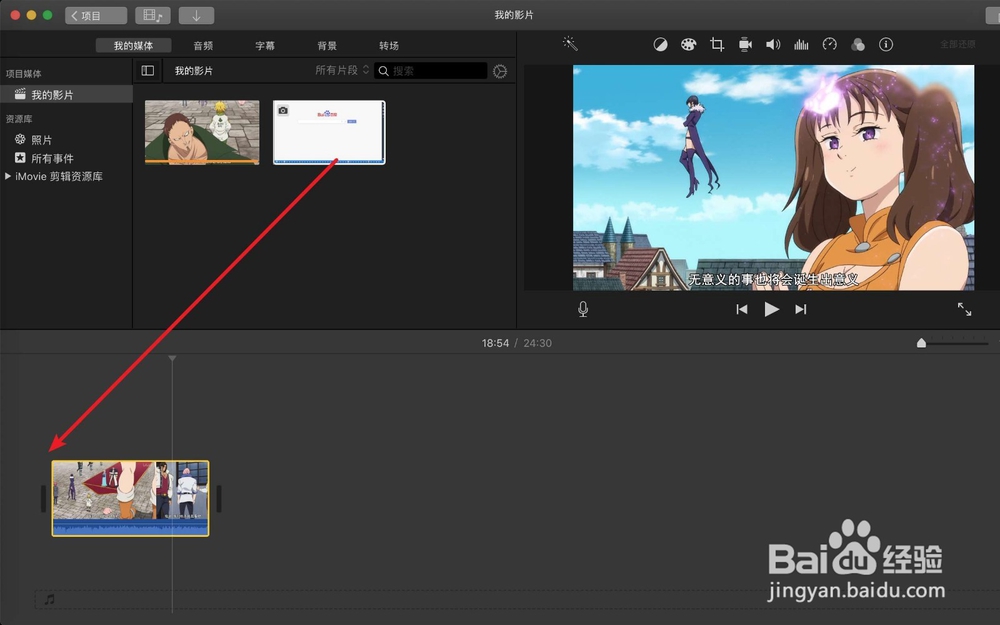
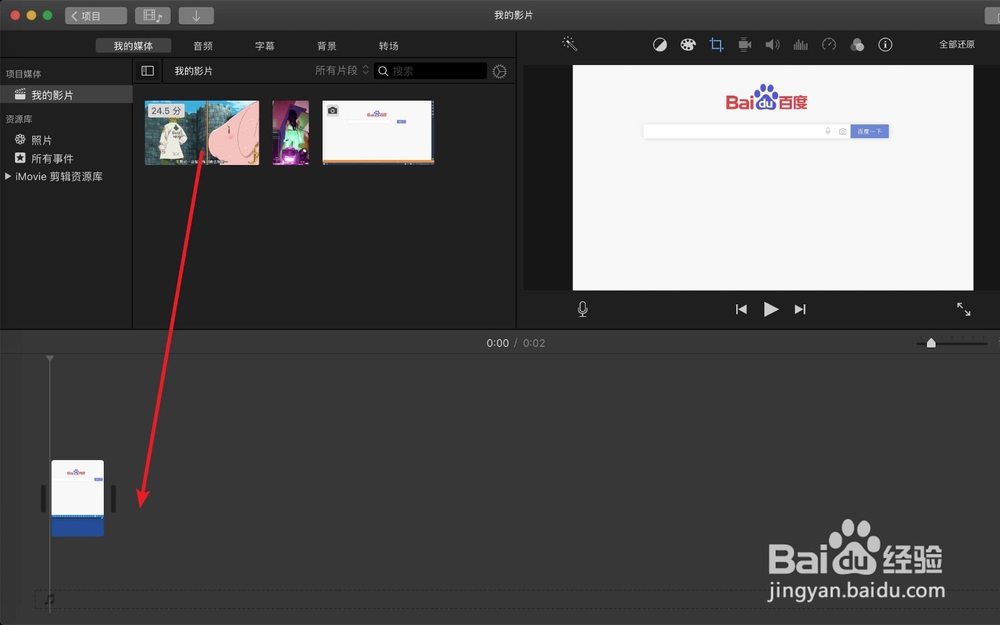
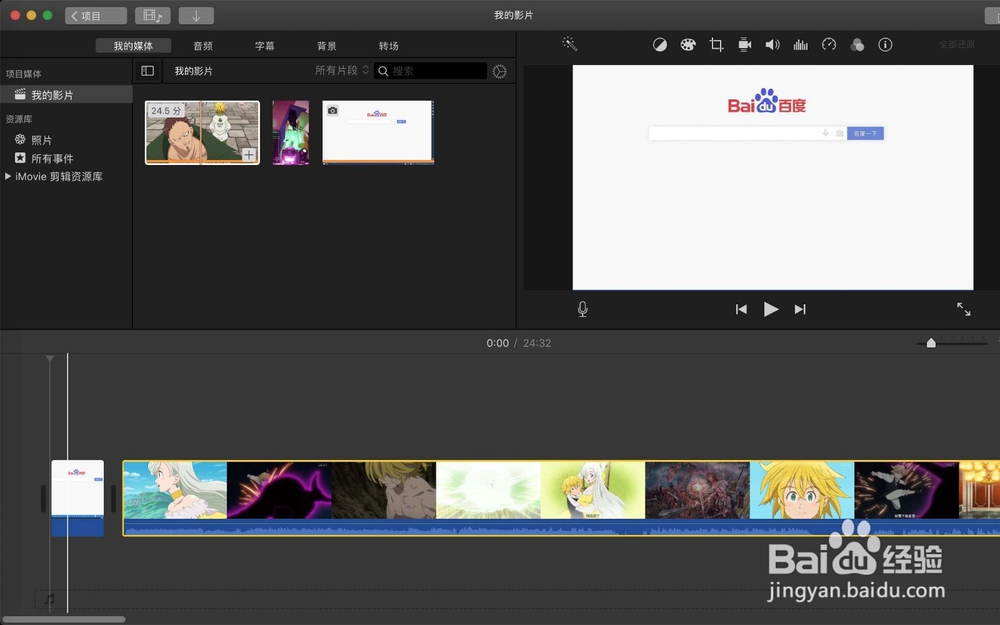
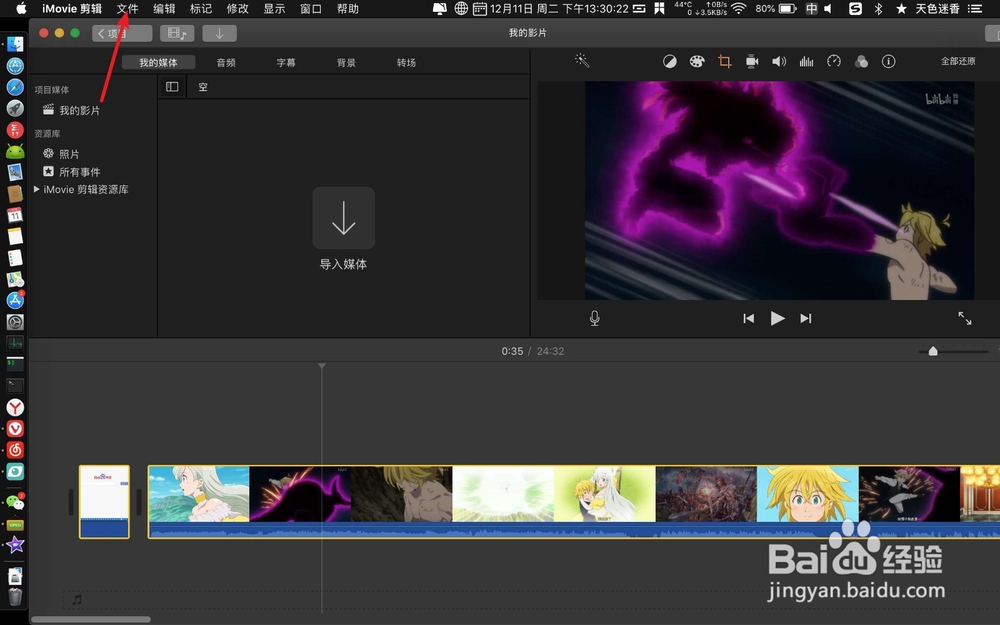
5、此时把视频拖到图片之后,如下图。
6、然后按cmmand+a,点击文件,点击共享→文件。
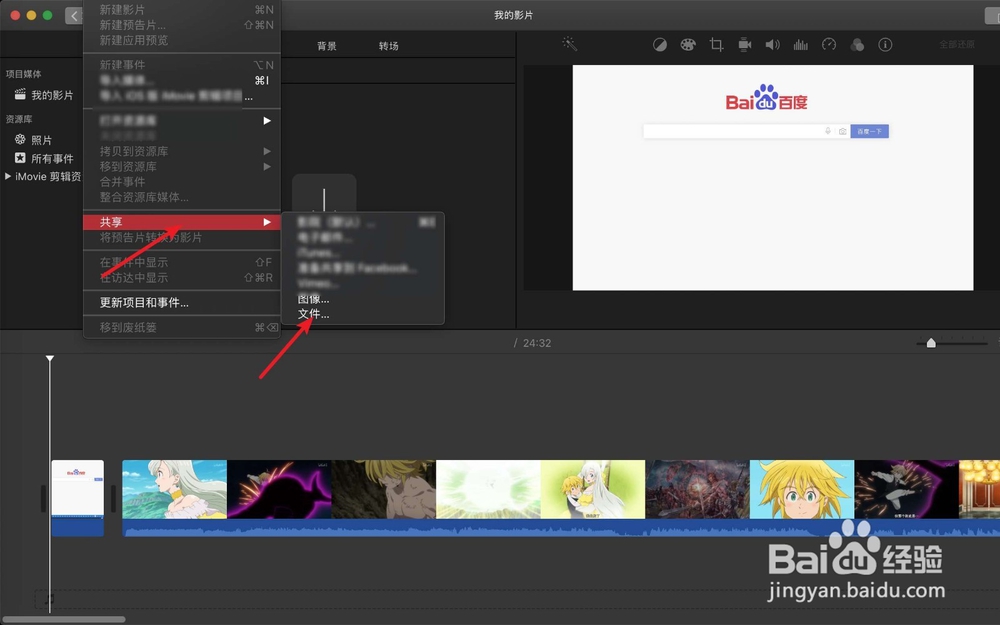
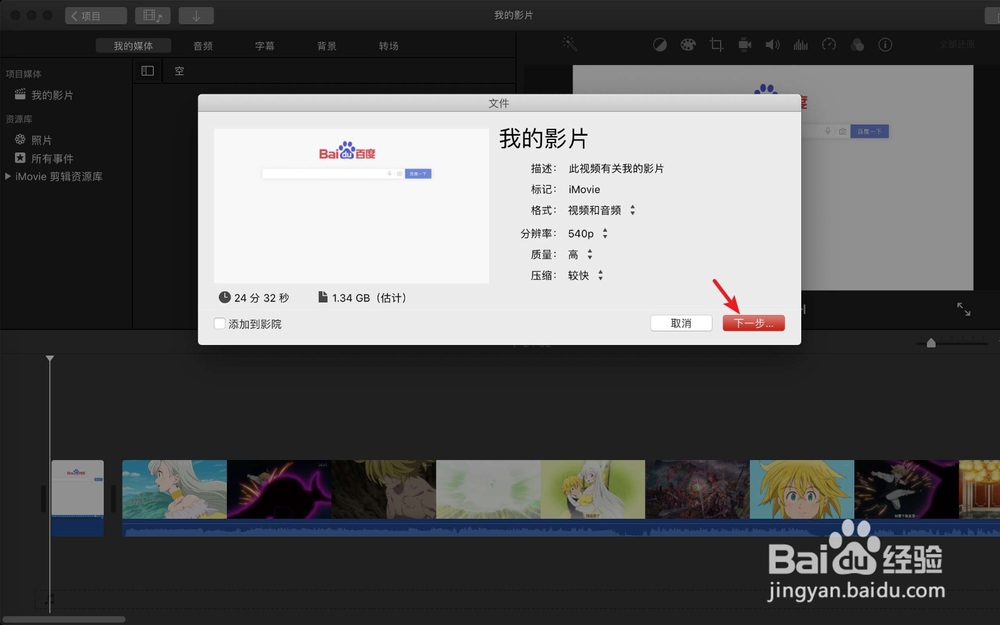
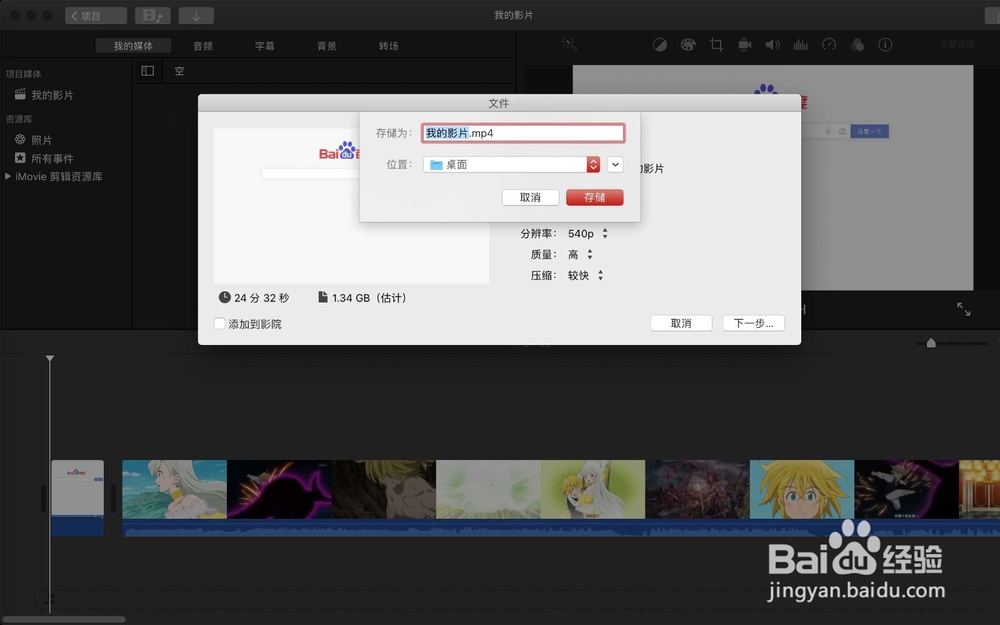
7、下一步点击,存储点击,那么即可保存为一个完整的视频,图片封面也作为了视频的一部分了。
时间:2026-04-25 07:54:34
1、先把要作为视频封面的图片放到desktop上,然后点击【启动台】。
2、点击紫色⭐️,然后点击我的媒体。
3、点击↓,之后点击桌面上的要导入的作为封面的图片。
4、此时把图片拖入到底部,然后拖动图片右侧,设置显示的时长,一般设置为3s即可。
5、此时把视频拖到图片之后,如下图。
6、然后按cmmand+a,点击文件,点击共享→文件。
7、下一步点击,存储点击,那么即可保存为一个完整的视频,图片封面也作为了视频的一部分了。
