1、我们首先打开solidworks2016三维设计软件并且进入到软件的主界面,如图所示;

2、我们进入设计软件后点击图示的三角符号按钮,如图所示;
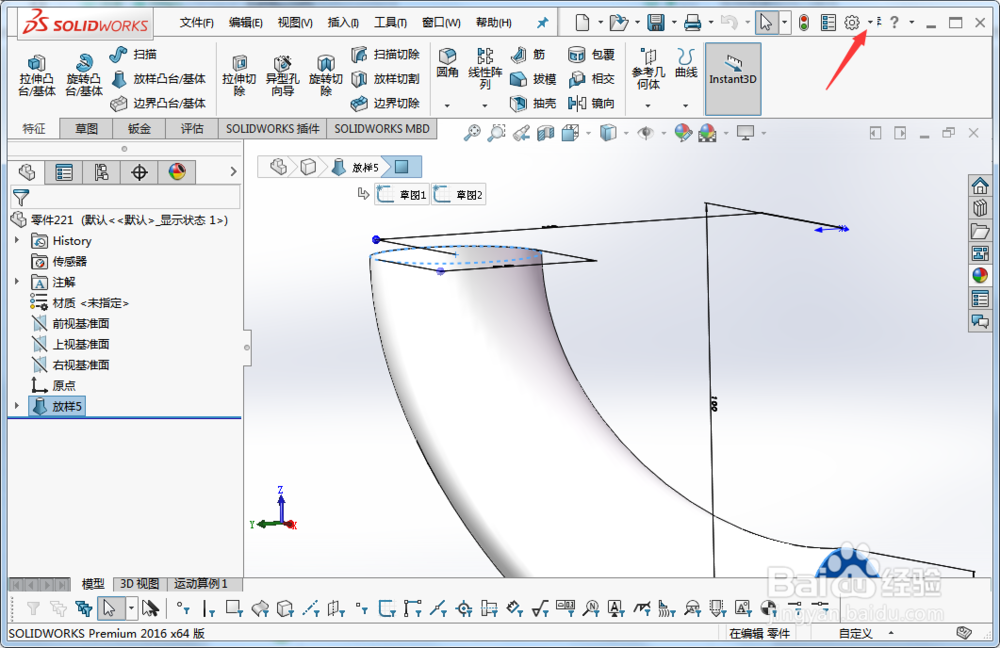
3、我们接着选择图中点击三角符号按钮后弹出的选项按钮,如图所示;

4、下一步我们点击图示的系统选项按钮,如图所示;
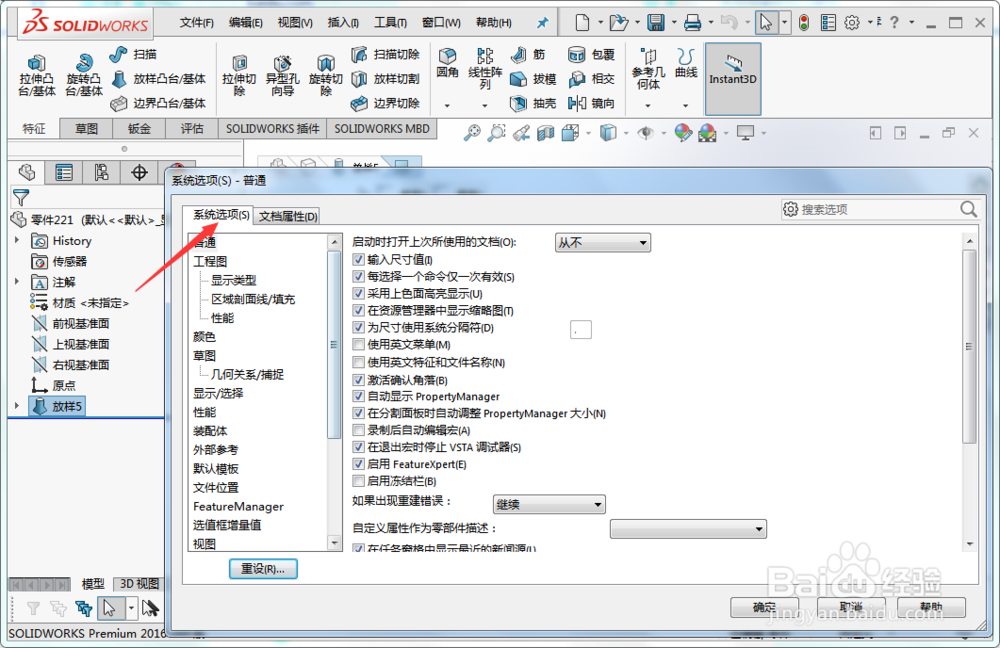
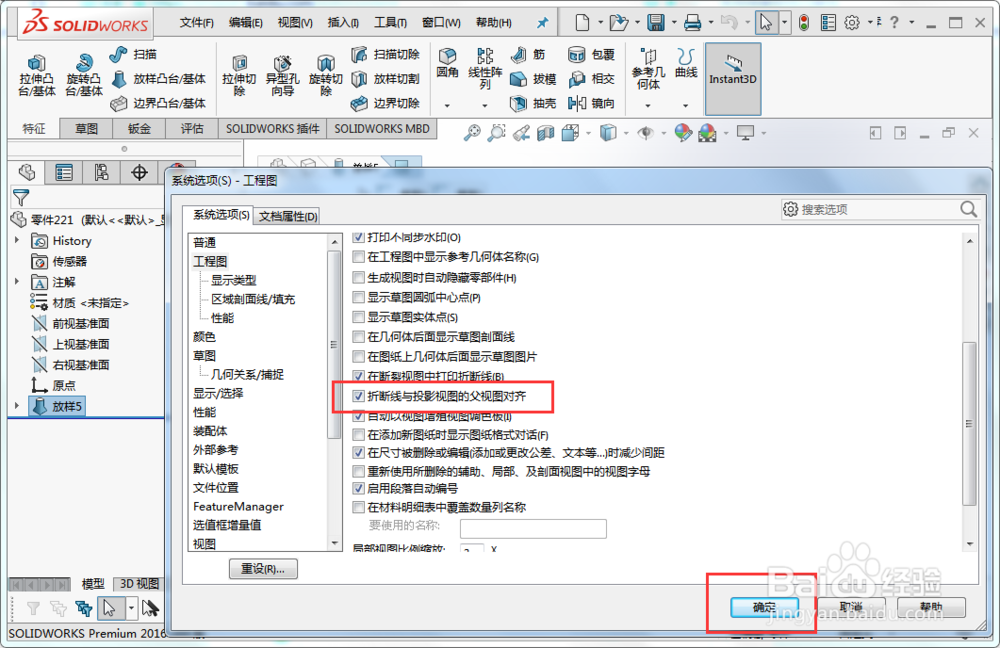
5、我们接下来在系统选项下的工程图中找到使折断线与投影视图的父视图对齐选项,如图所示;

6、最后我们在使折断线与投影视图的父视图对齐前打上勾后再点击确定按钮就完成设置了,如图所示;
时间:2026-04-25 03:33:22
1、我们首先打开solidworks2016三维设计软件并且进入到软件的主界面,如图所示;
2、我们进入设计软件后点击图示的三角符号按钮,如图所示;
3、我们接着选择图中点击三角符号按钮后弹出的选项按钮,如图所示;
4、下一步我们点击图示的系统选项按钮,如图所示;
5、我们接下来在系统选项下的工程图中找到使折断线与投影视图的父视图对齐选项,如图所示;
6、最后我们在使折断线与投影视图的父视图对齐前打上勾后再点击确定按钮就完成设置了,如图所示;
