ppt中自有绘制图形

 时间:2024-10-13 15:43:54

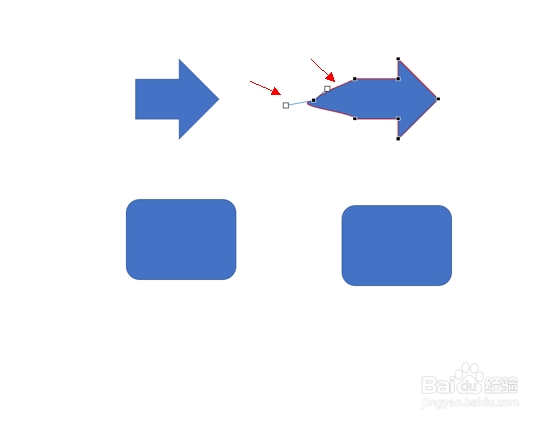
1、首先看一下已经做好的效果,左边的图形是ppt自带的图形里面有的,右边的图形,是通过变换变形得到的另外的一个图形,也即我们的目标图形了,怎么变换呢?

ppt中自有绘制图形

2、首先我们找一个与我们想要的图形相近的,ppt自带的图形,通过“插入”、“形状”菜单,插入,比如这里相近的是箭头了。
ppt中自有绘制图形

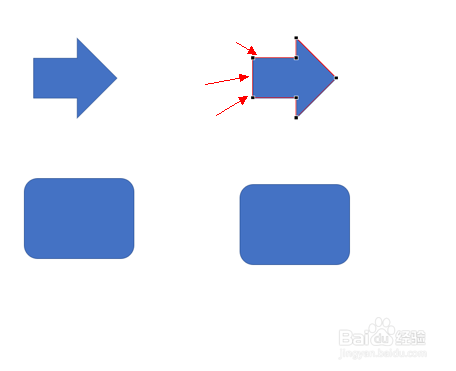
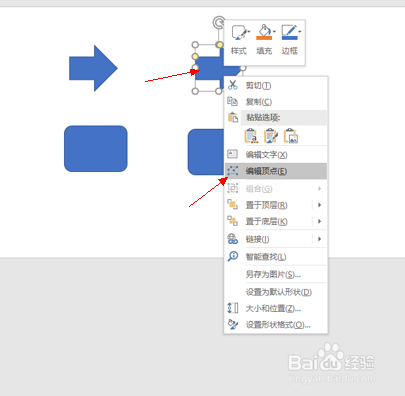
3、插入之后,对这个箭头点击右键,选择“编辑顶点”,此时你可以看到这个图形的每个顶点出现了黑点。
ppt中自有绘制图形

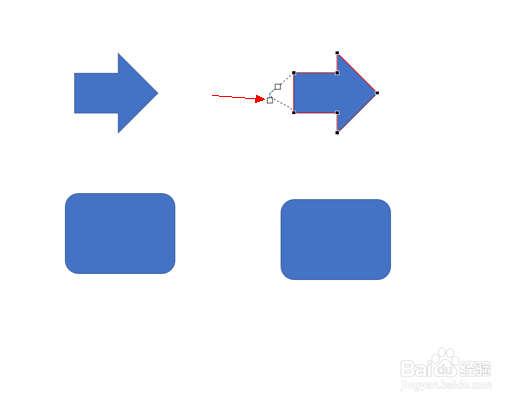
4、我们在需要变形的地方,点击鼠标左键,按住不松,拉动后,线条即会跟随鼠标的移动而变形。松开后,可以看到两个白色的框子,白色的框子也可以用鼠标左键点击拉动,变换出我们想要的图形。
ppt中自有绘制图形ppt中自有绘制图形
  • 如何用PPT画锤子和钉子 PPT形状组合
  • ppt怎么为文本添加动感效果?
  • POWERPINT中如何实现音频的淡入淡出效果?
  • PPT如何添加不完整圆形
  • 热门搜索
    如何制作课件 南无阿弥陀佛是什么意思 10月25日是什么星座 如何收纳 梦见牙齿掉了是什么征兆 手机怎么连接不上电脑 12月12日是什么星座 如何去除眼部脂肪粒 如何提高弹跳力 如何制作微信公众号