1、打开百度网盘,选择音乐,点选你想要的一首歌曲。
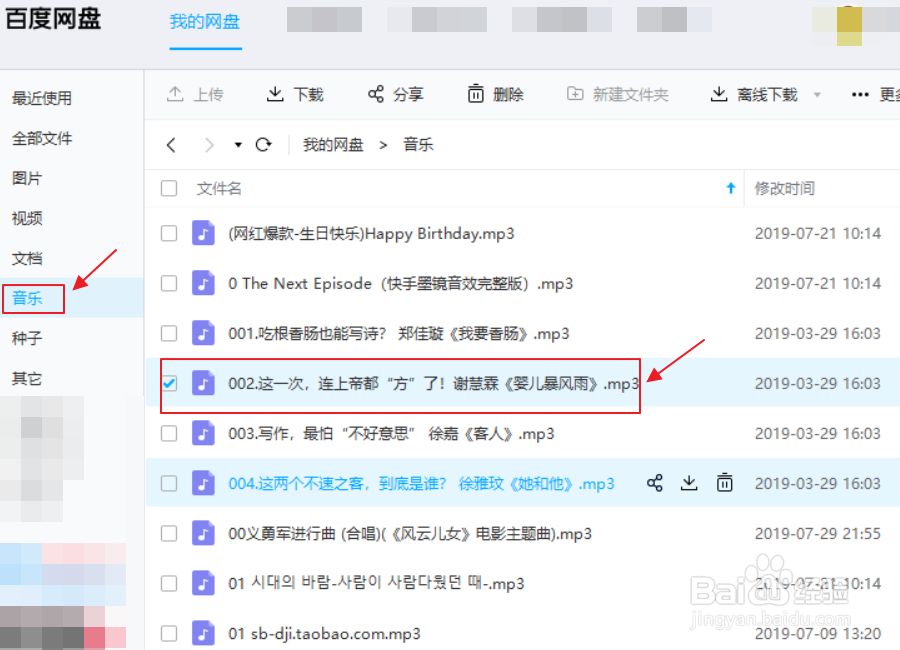
2、在你想要的歌曲上右键,选择打开方式,在点击选择程序。在这一级中如果没有找到qq音乐程序,我们还要向下选择。

3、在弹出的对话框中选择更多应用,如果在这一级中也没有QQ音乐程序,我们还要向下选择。

4、在弹出的对话框中选择在这台电脑上查找其他应用。

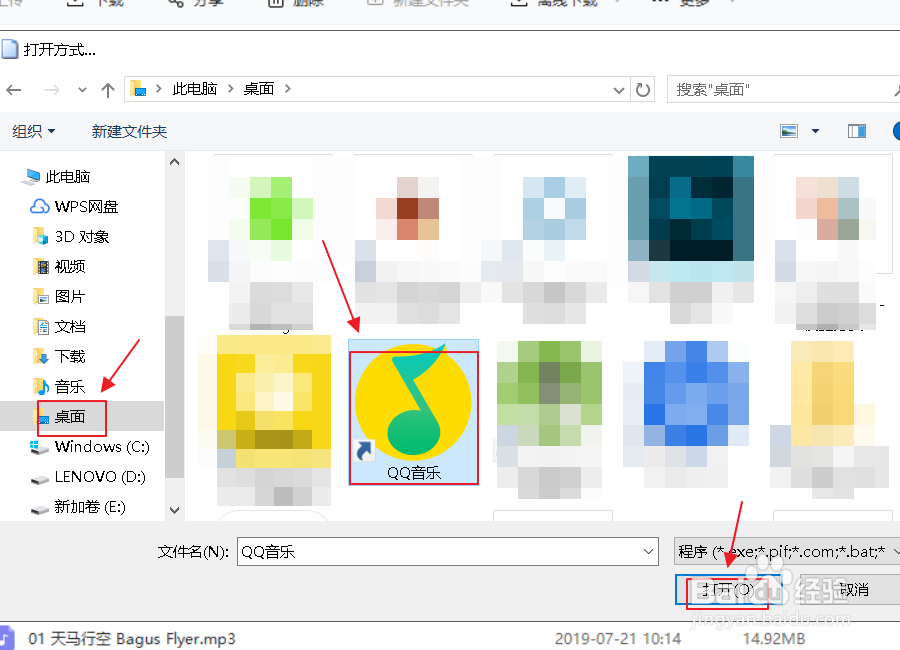
5、在弹出的对话框中选择桌面,在选择QQ音乐,点击打开。
前提是你的QQ音乐在桌面上,如果在其他盘中,可以去其他盘选择。
6、QQ音乐会自动启动,这时你会在QQ音乐中的试听列表中看到你想要的那首歌。

7、点击本地和下载,你就能在本地看到这首歌了,这首歌已经从百度网盘传到了QQ音乐中。

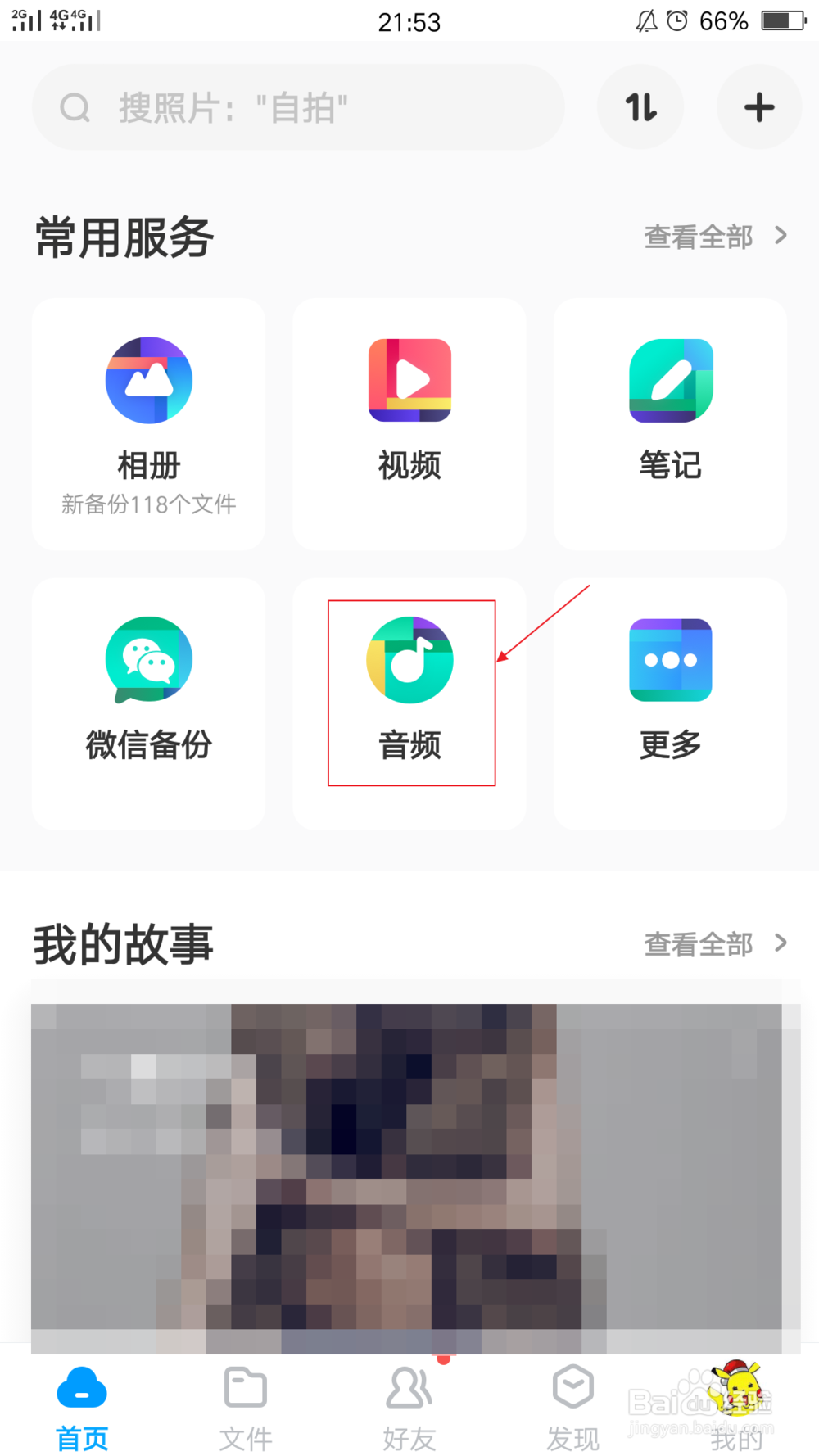
1、打开手机百度网盘,选择音频。
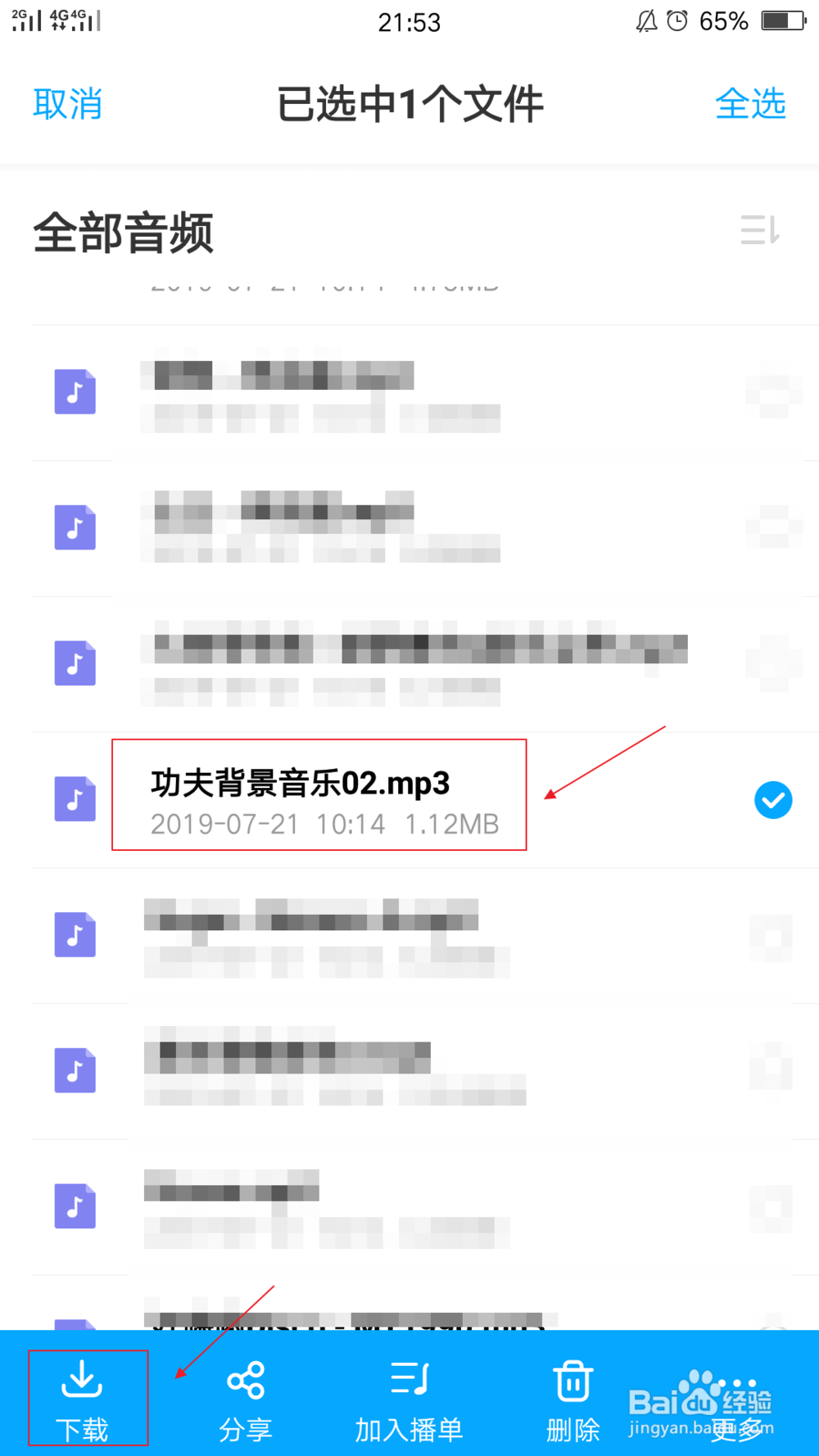
2、选择你自己想要的音乐,点击下载。
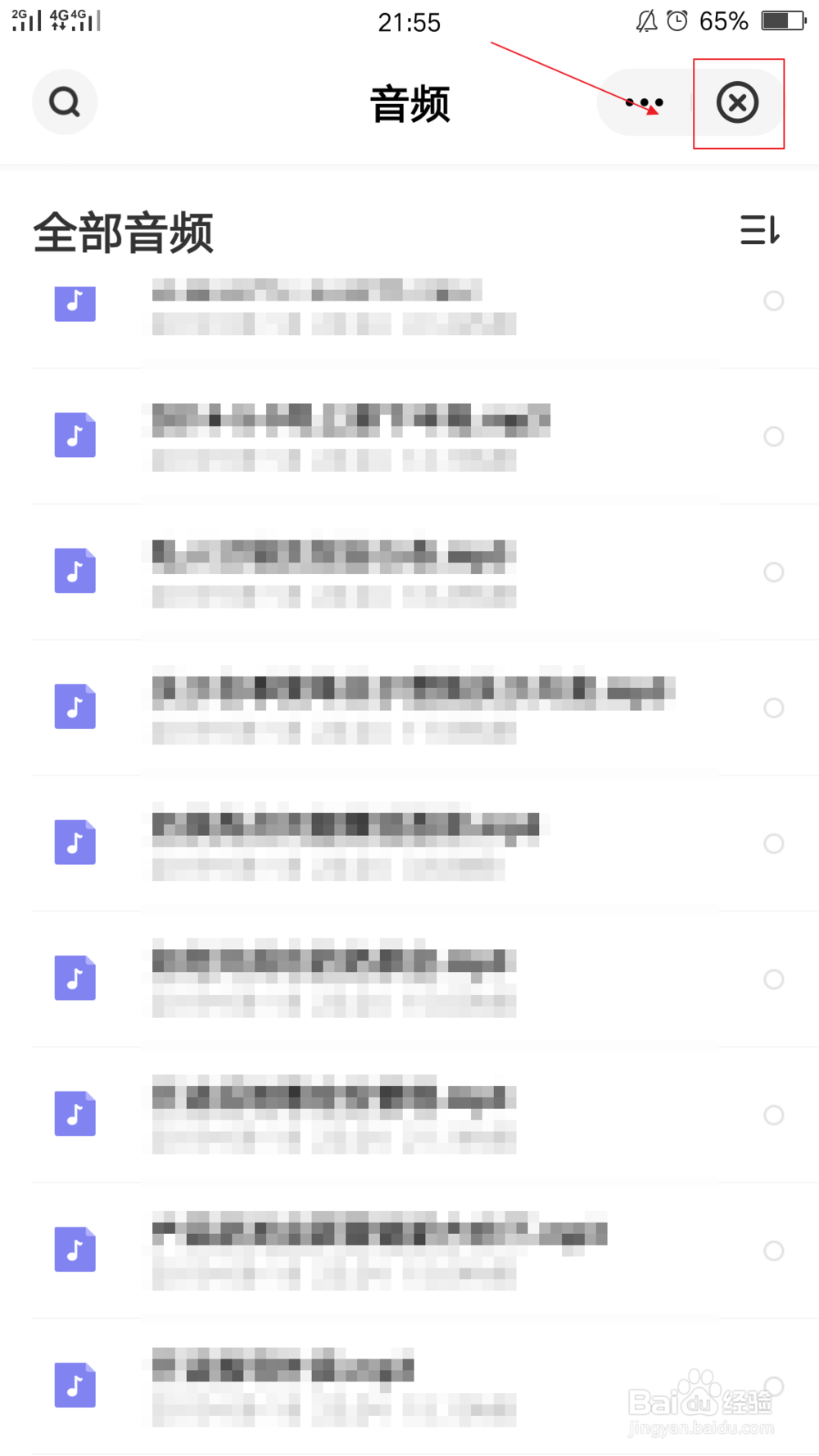
3、点击这个小X,退到主页面。
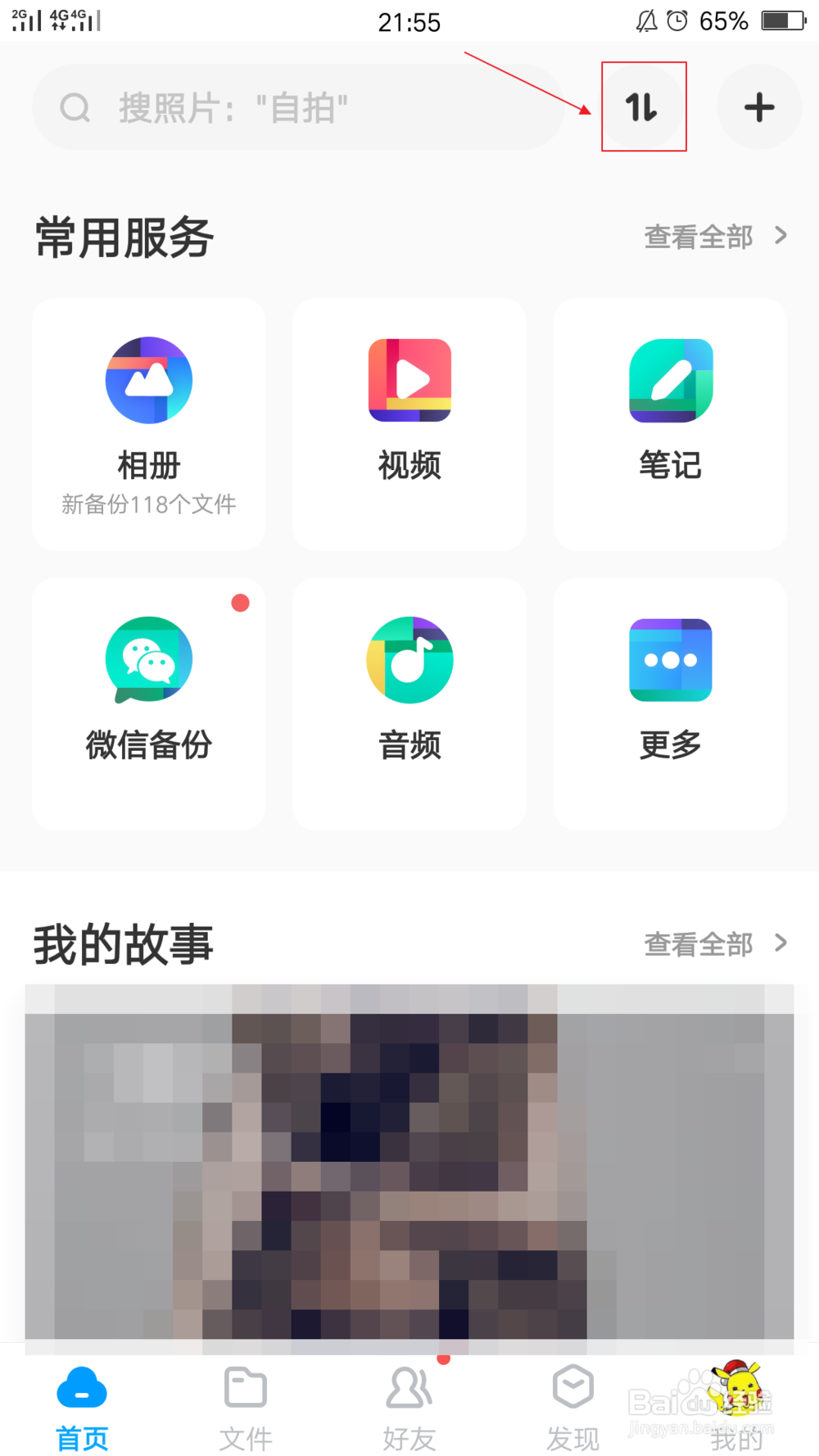
4、点击这个下载图标,进入下载界面。
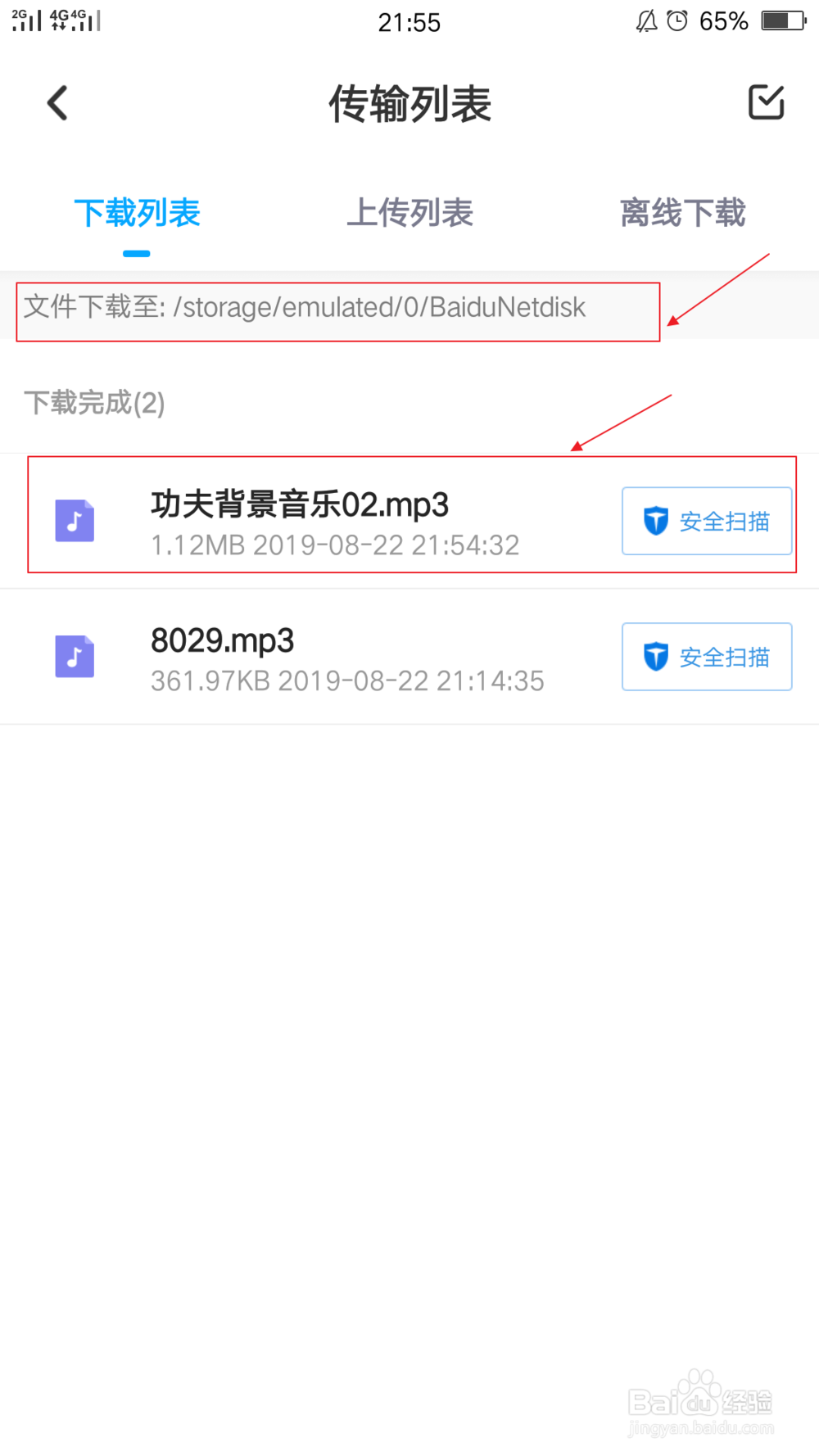
5、此时已经将音乐下载到手机本地的BaiduNetdisk文件夹中。
这是要画重点的,一会要用到。
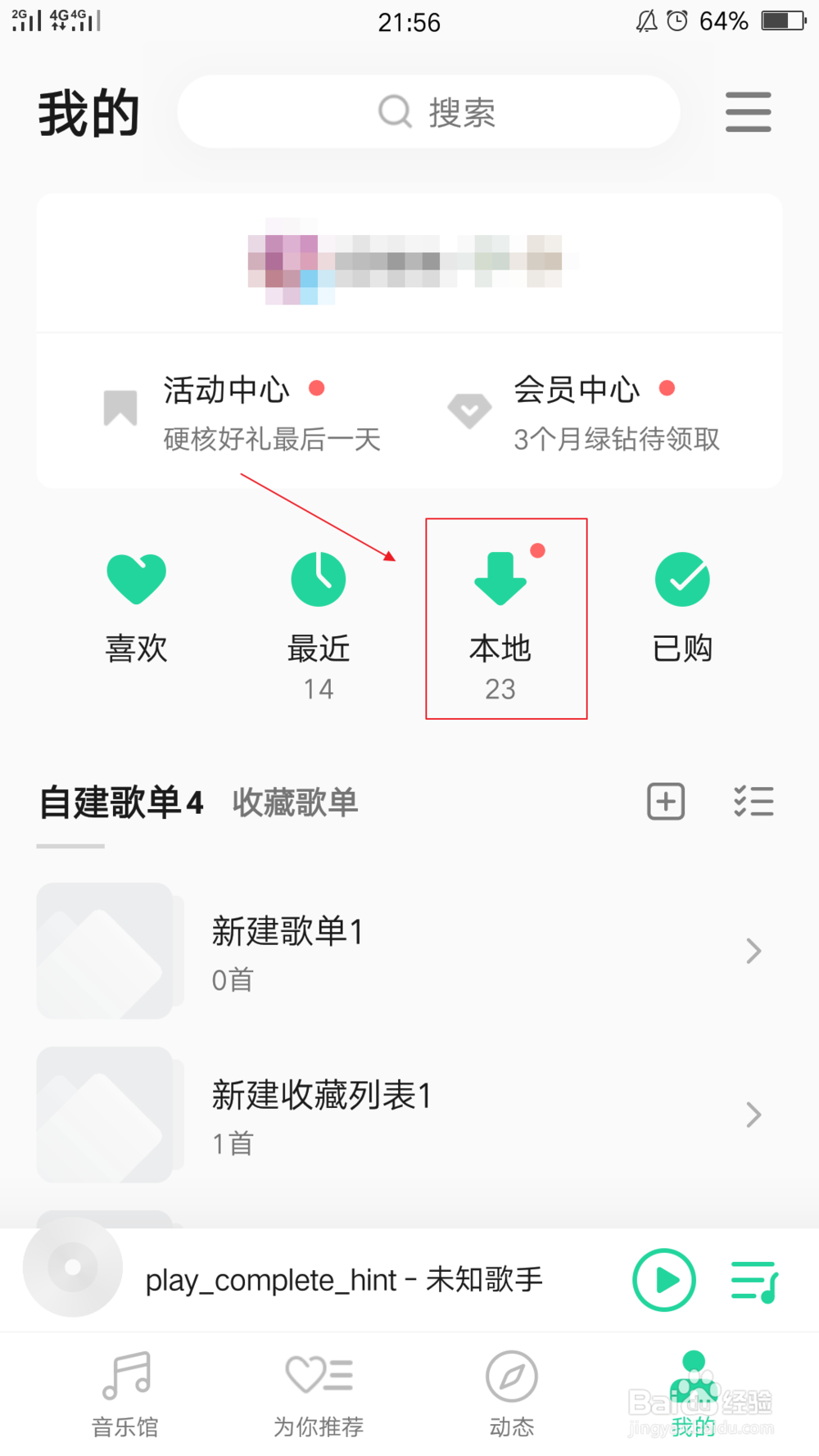
6、打开QQ音乐,点击打开本地。
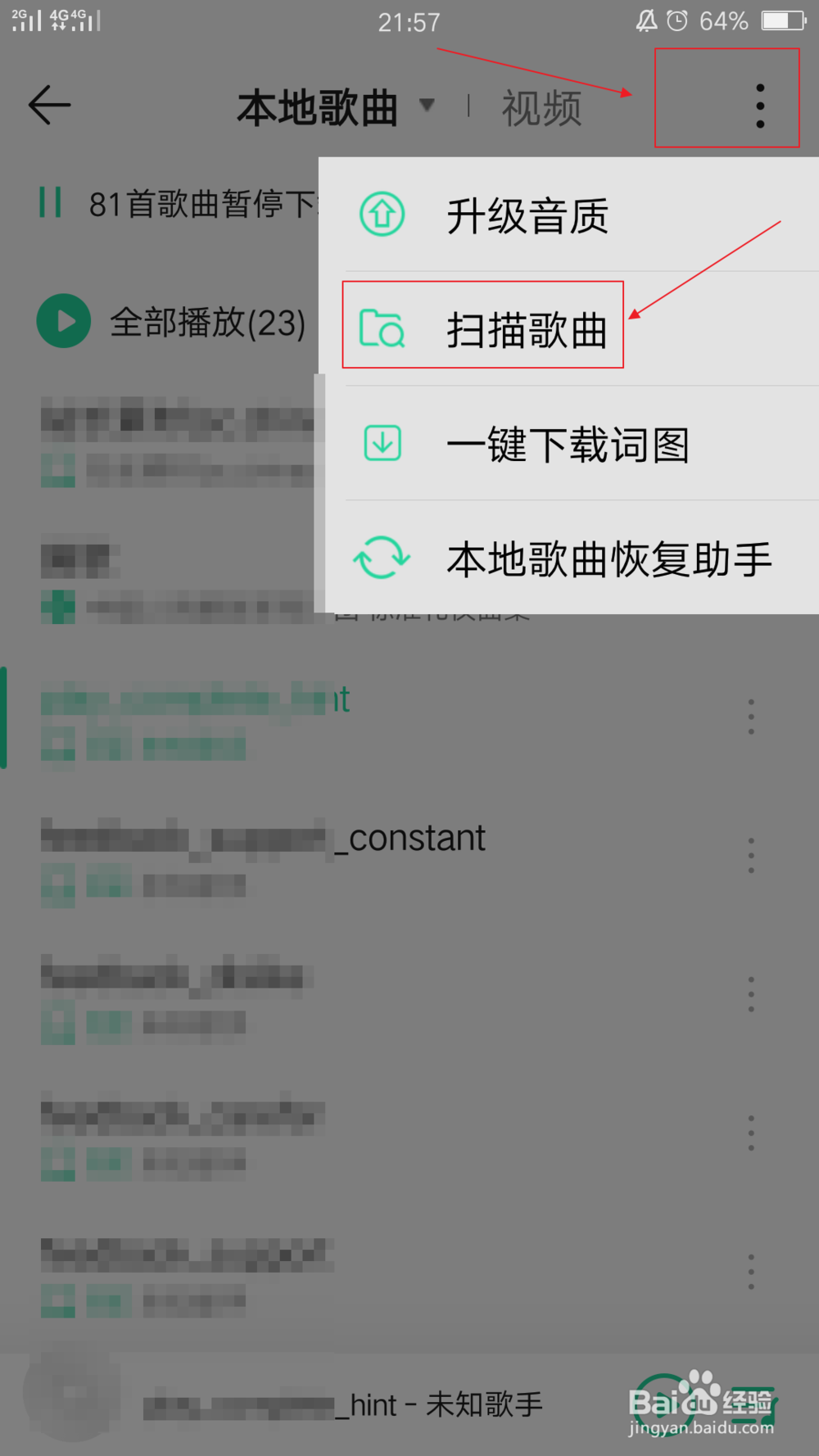
7、在竖着的3个点上轻点一下,选择扫描歌曲。
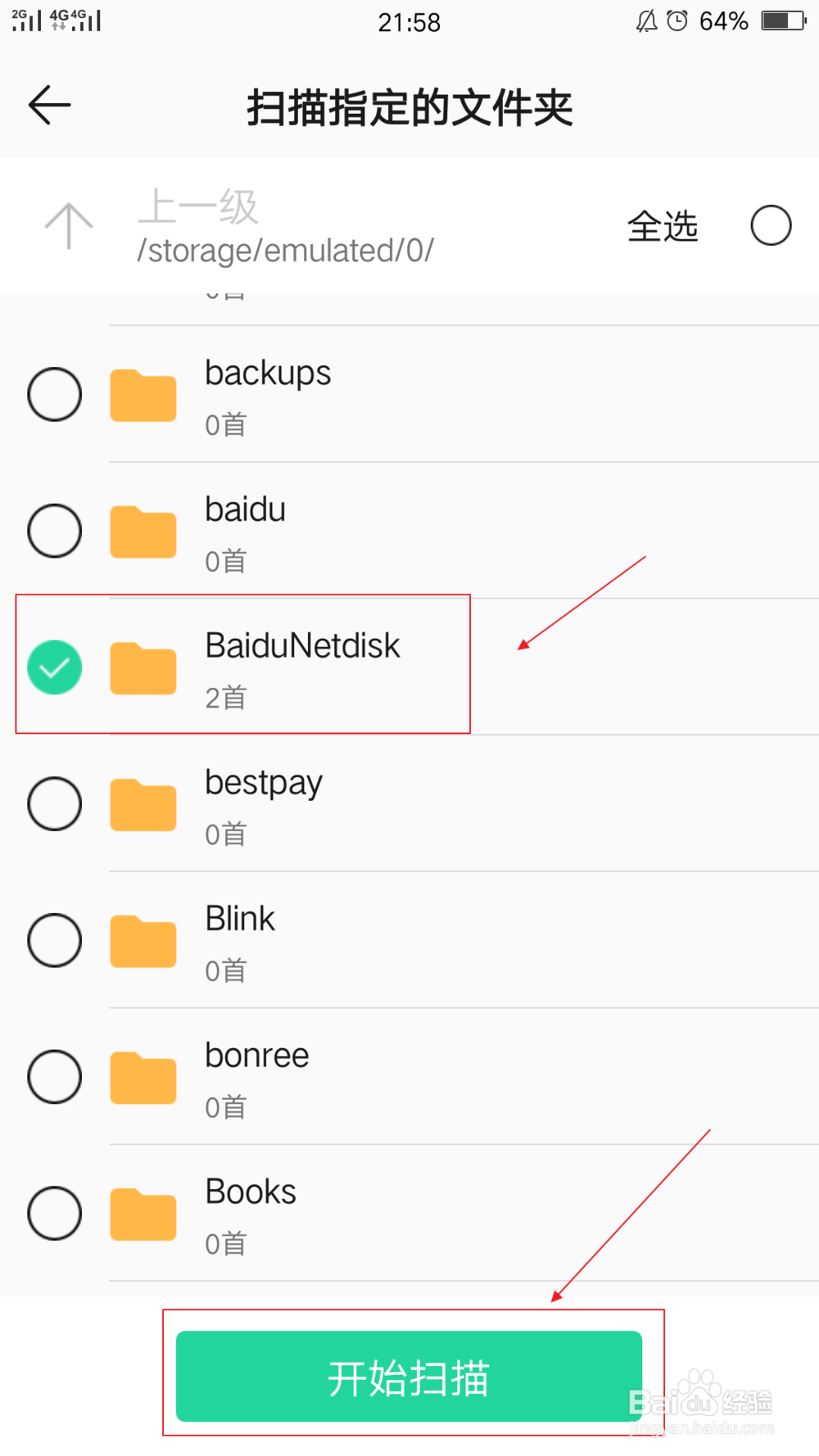
8、在众多的文件夹中,选中BaiduNetdisk文件夹勾选,点击开始扫描。
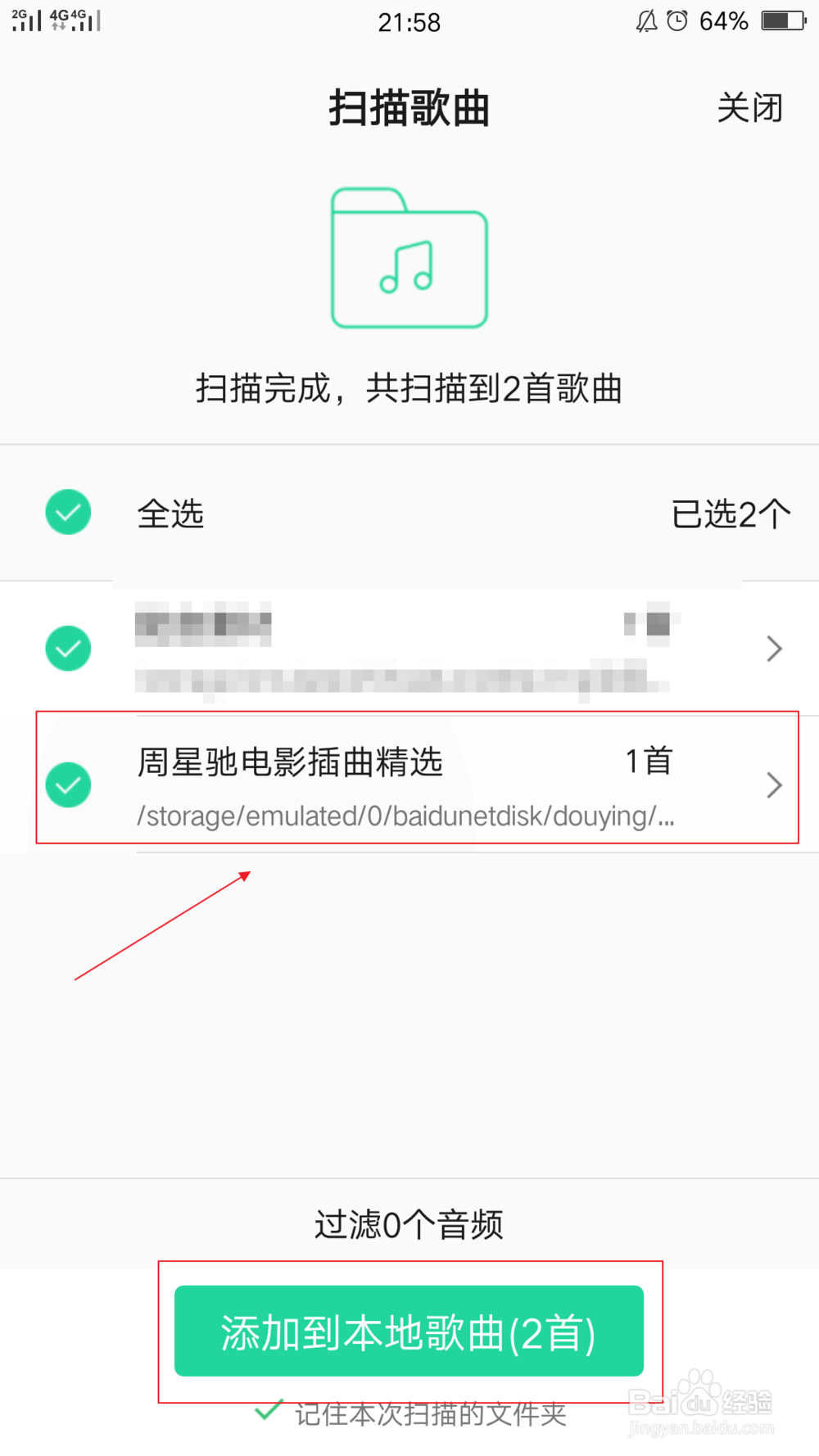
9、勾选你想要的那首歌,点击添加到本地歌曲。
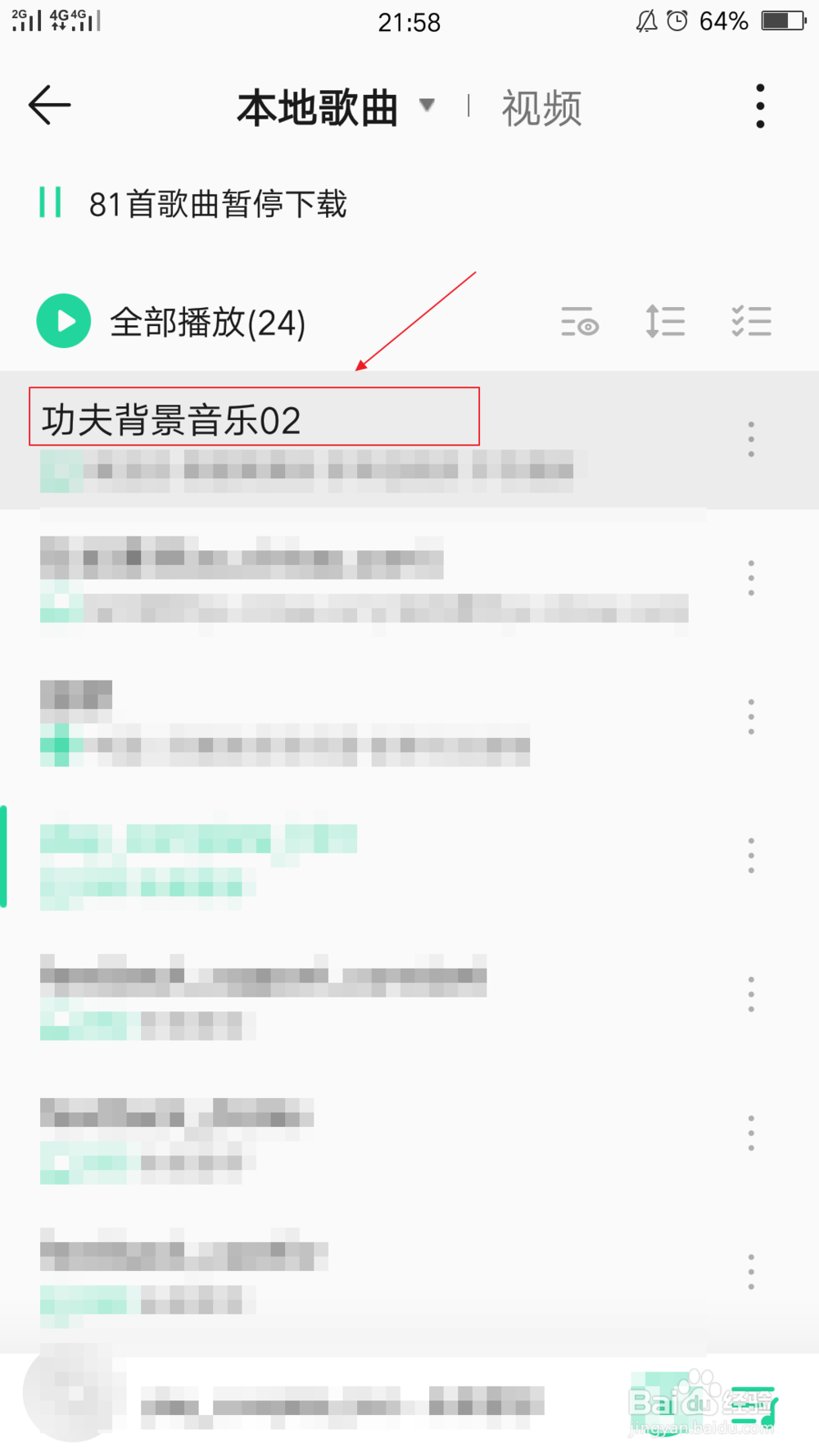
10、返回到本地歌曲,你就能看到你想要的歌曲了,这样就从手机百度云盘上将音乐转到了手机QQ音乐上。
1、电脑版总结:
1、打开云盘选择音乐,右键,单击打开方式
2、点击-选择程序-更多应用-在这台电脑上查找其他应用
3、在桌面上选择QQ音乐打开
4、在QQ音乐的本地和下载中找你要的音乐

1、手机版总结:
1、打开手机百度网盘-选择音频
2、选择音乐,下载到本地
3、打开手机QQ音乐,选择本地
4、扫描歌曲,选中百度网盘的下载文件夹,点击扫描
5、在手机QQ音乐的本地音乐中找你想要的音乐