Firefox火狐浏览器怎么样删除多余的搜索引擎

 时间:2026-02-13 03:27:31

1、首先来看一下,在默认情况下火狐浏览器有多个搜索引擎。

Firefox火狐浏览器怎么样删除多余的搜索引擎

2、这时我们点击火狐浏览器右上角的更多按钮。

Firefox火狐浏览器怎么样删除多余的搜索引擎

3、在打开的菜单中选择选项的菜单项。

Firefox火狐浏览器怎么样删除多余的搜索引擎

4、然后在打开的Firefox浏览器选项窗口点击左侧的“搜索”菜单。

Firefox火狐浏览器怎么样删除多余的搜索引擎

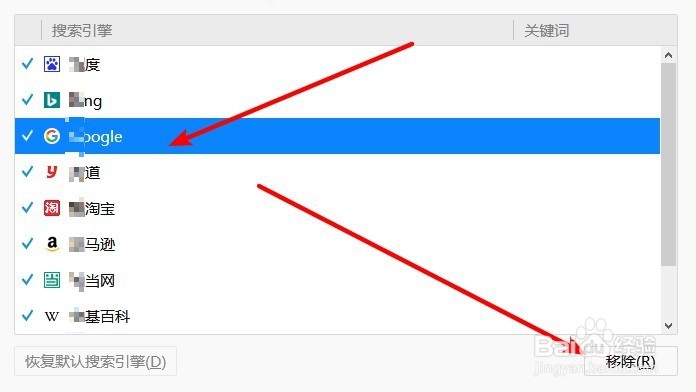
5、在右侧的窗口中选择要移除的搜索引擎,点击右下角的“移除”按钮。

Firefox火狐浏览器怎么样删除多余的搜索引擎

6、这时就可以看到其它的搜索引擎已删除了。

Firefox火狐浏览器怎么样删除多余的搜索引擎

7、总结:

1、首先来看一下,在默认情况下火狐浏览器有多个搜索引擎。

2、这时我们点击火狐浏览器右上角的更多按钮。

3、在打开的菜单中选择选项的菜单项。

4、然后在打开的Firefox浏览器选项窗口点击左侧的“搜索”菜单。

5、在右侧的窗口中选择要移除的搜索引擎,点击右下角的“移除”按钮。
6、这时就可以看到其它的搜索引擎已删除了。

  • 解决谷歌浏览器的Google引擎无法使用的问题
  • 谷歌浏览器如何把默认搜索引擎更改为百度搜索?
  • 搜加浏览器怎么把搜索引擎改为谷歌搜索?
  • 火狐浏览器如何设置主页
  • 热门搜索
    我的世界矿车怎么做 评语怎么写 怎么改电脑密码 太阳是怎么形成的 面膜怎么用 怀孕孕酮低怎么办 激光祛斑效果怎么样 社会保障卡怎么用 盆腔炎怎么检查 内双怎么画眼线