详解怎样使用系统自带分区工具进行磁盘分区

 时间:2026-02-13 06:35:51

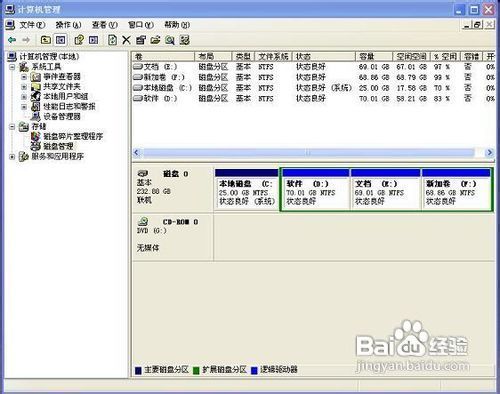
1、鼠标右键单击“我的电脑”选择“管理”,在“计算机管理中”选择“磁盘管理”,如图:
详解怎样使用系统自带分区工具进行磁盘分区

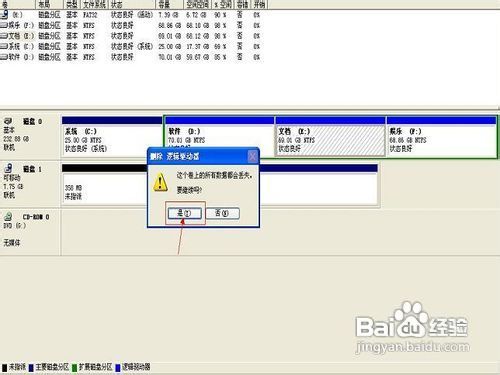
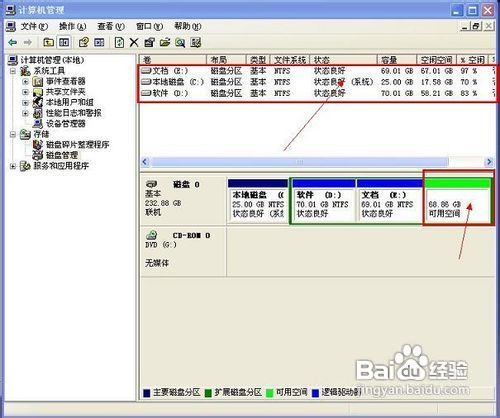
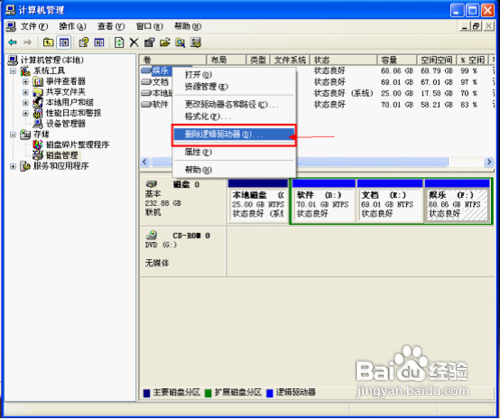
2、在窗口右侧,右键单击要进行分区的磁盘F(这里是将已有的F盘进行在分区)选择“删除逻辑驱动器”,此时你会发现窗口右侧的上方少了一个磁盘分区,而下方又多了个可用空间,如图:
详解怎样使用系统自带分区工具进行磁盘分区

详解怎样使用系统自带分区工具进行磁盘分区

详解怎样使用系统自带分区工具进行磁盘分区

详解怎样使用系统自带分区工具进行磁盘分区

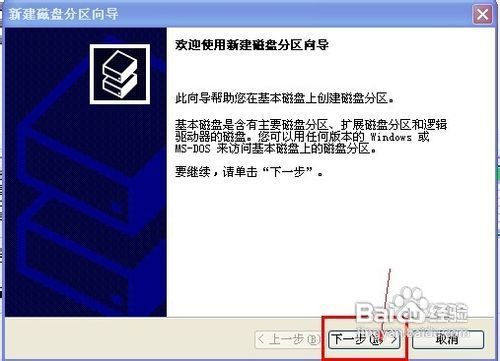
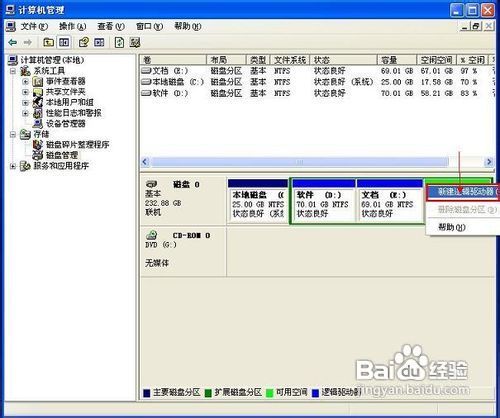
3、右键单击“可用空间”选择“新建逻辑驱动器你”,弹出新建磁盘分区向导,如图:
详解怎样使用系统自带分区工具进行磁盘分区

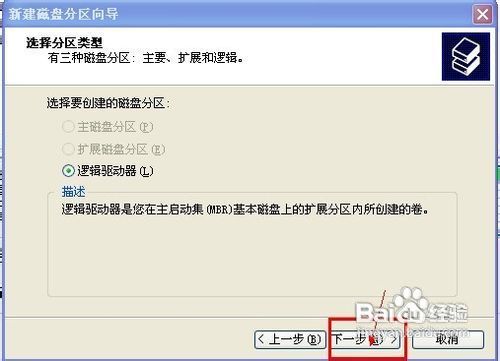
4、直接单击“下一步”,如图:

详解怎样使用系统自带分区工具进行磁盘分区

详解怎样使用系统自带分区工具进行磁盘分区

5、设置新建分区的大小,然后单击“下一步”,如图:

详解怎样使用系统自带分区工具进行磁盘分区

6、设置新建分区的驱动器号,这里分配为F,单击“下一步”,如图:

详解怎样使用系统自带分区工具进行磁盘分区

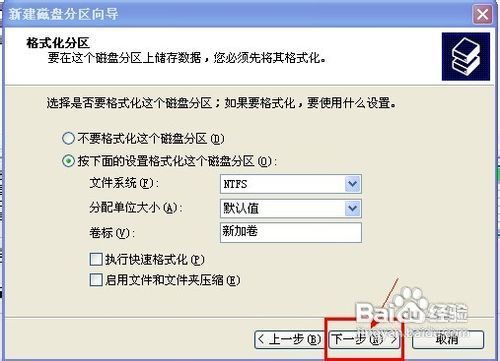
7、设置新加分区的相关信息,也可以选择默认,然后单击“下一步”,如图:

详解怎样使用系统自带分区工具进行磁盘分区

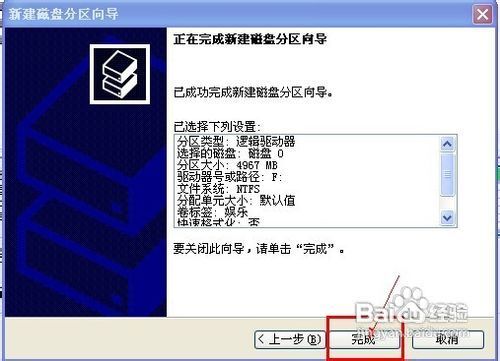
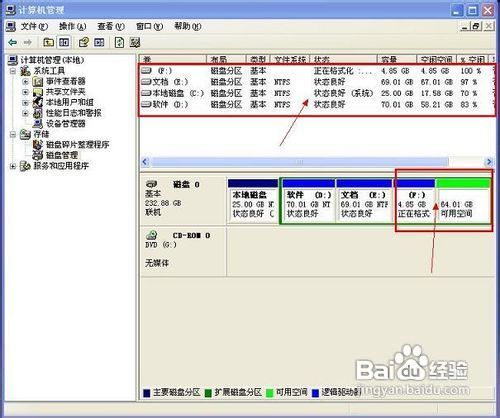
8、直接单击“完成”,返回到“计算机管理”窗口,此时你就会看到上方和下方增加了名为F的新磁盘,如图:
详解怎样使用系统自带分区工具进行磁盘分区

详解怎样使用系统自带分区工具进行磁盘分区

  • 把电脑现有系统制作成镜像
  • 如何用虚拟光驱安装 Windows 7
  • xp系统如何分区
  • 如何手动备份驱动手动还原驱动
  • 如何制作ISO镜像文件
  • 热门搜索
    竺可桢简介 白居易的简介 个性微信号id号大全 狗品种大全 简讯怎么写 快三舞曲大全 网络公司名字大全 飞机打多了肾虚怎么办 朱光潜简介 空气炸锅食谱大全