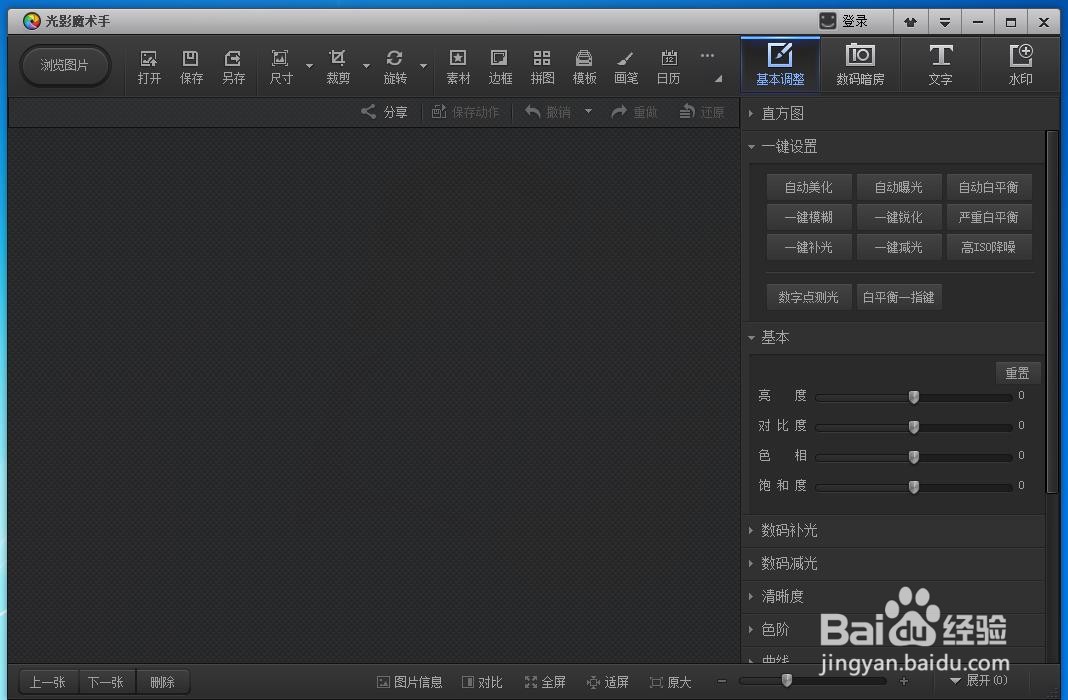
1、 打开“光影魔术手”,
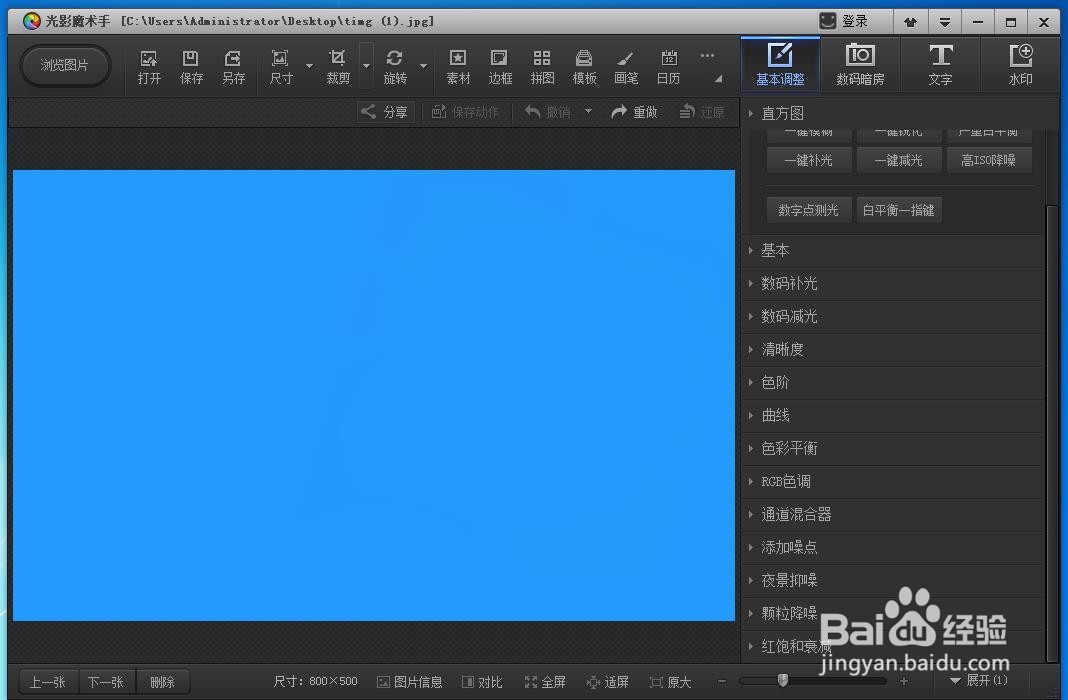
2、 导入一张蓝色图片,
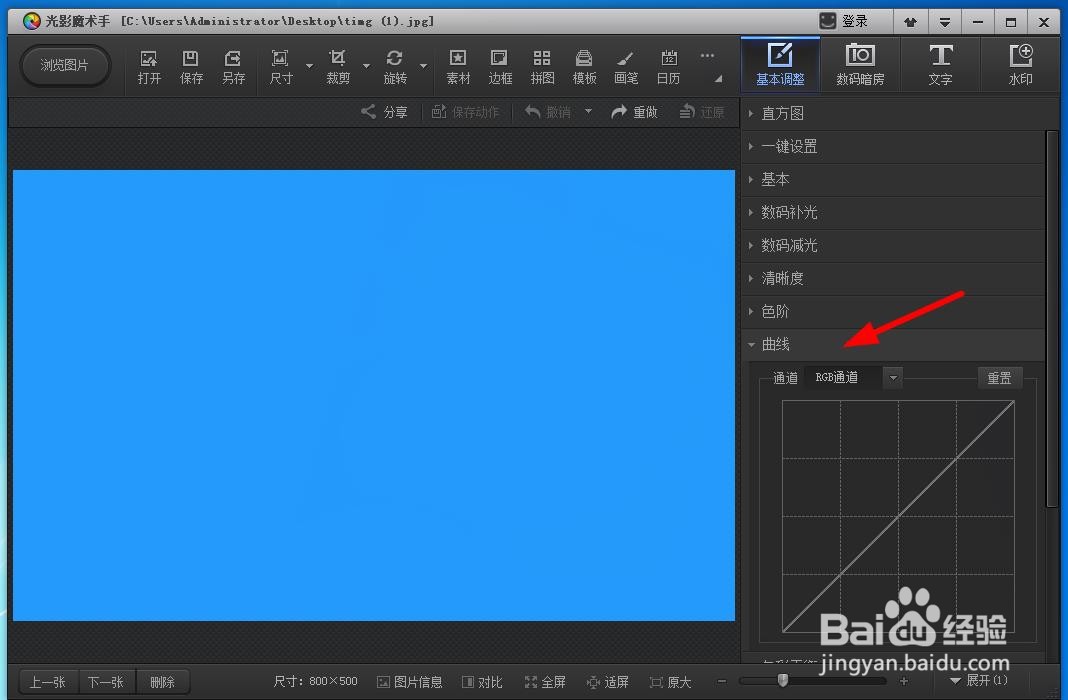
3、 点击“基本调整”——“曲线”,
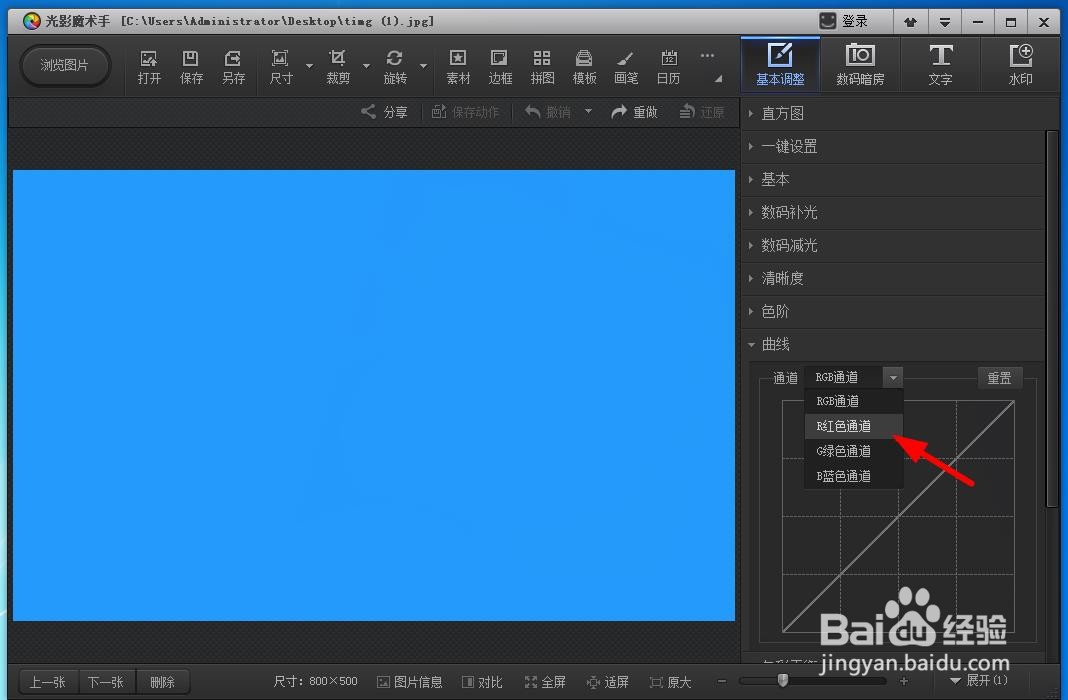
4、 选择“R通道”,
5、 向上调整曲线,给图片添加点红色,
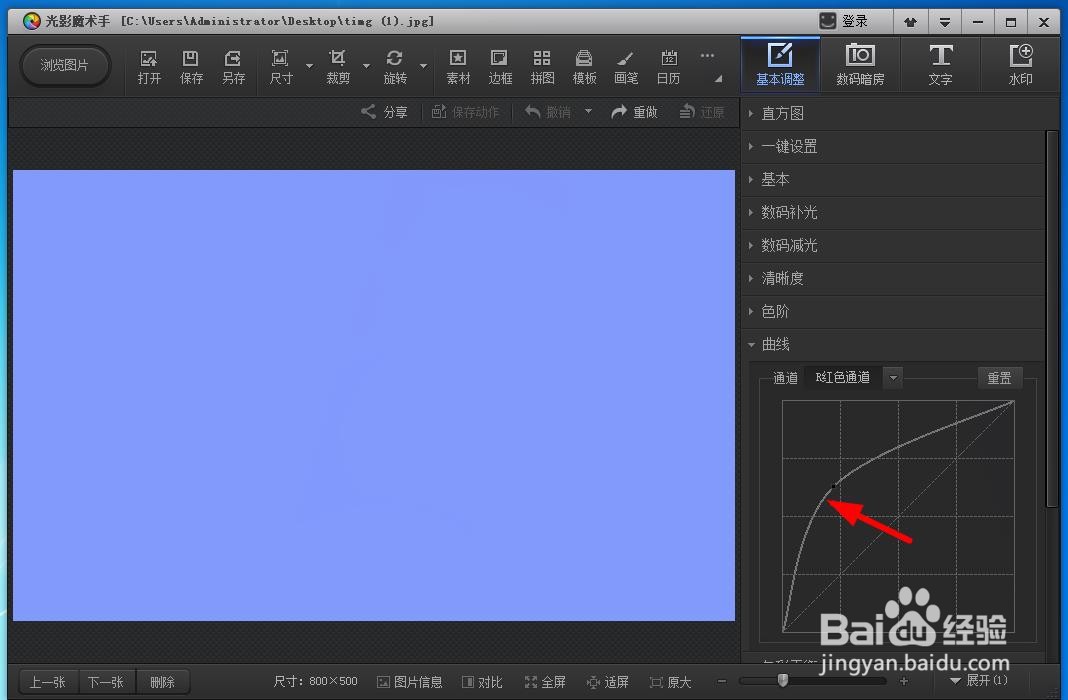
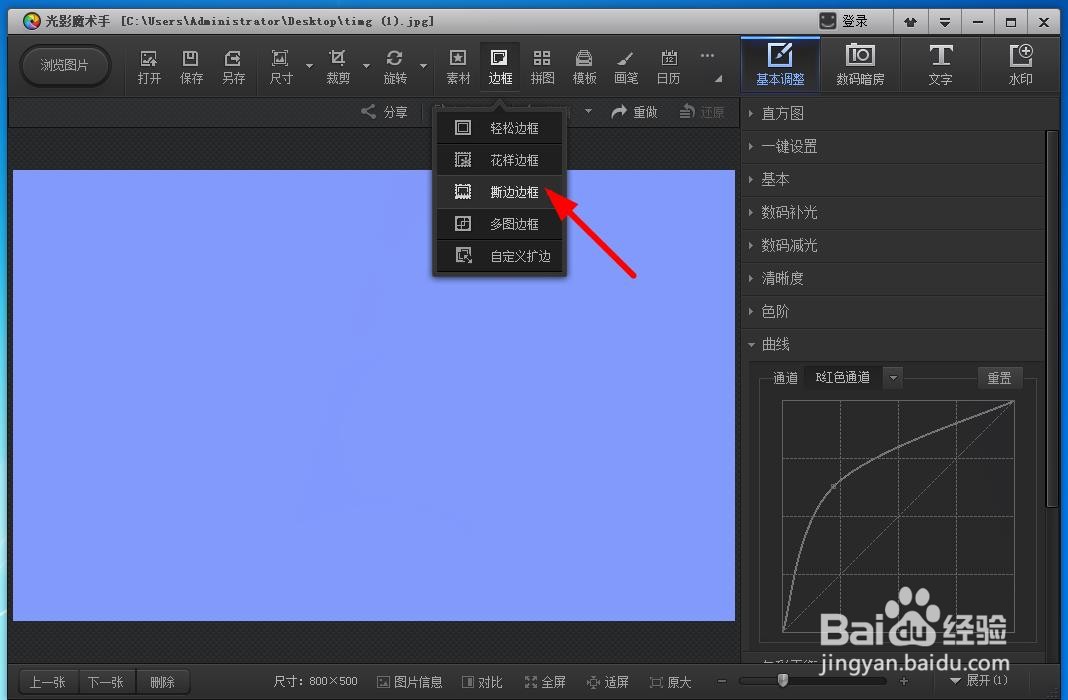
6、 点击“边框”——“撕边边框”,
7、 添加下图所示边框,
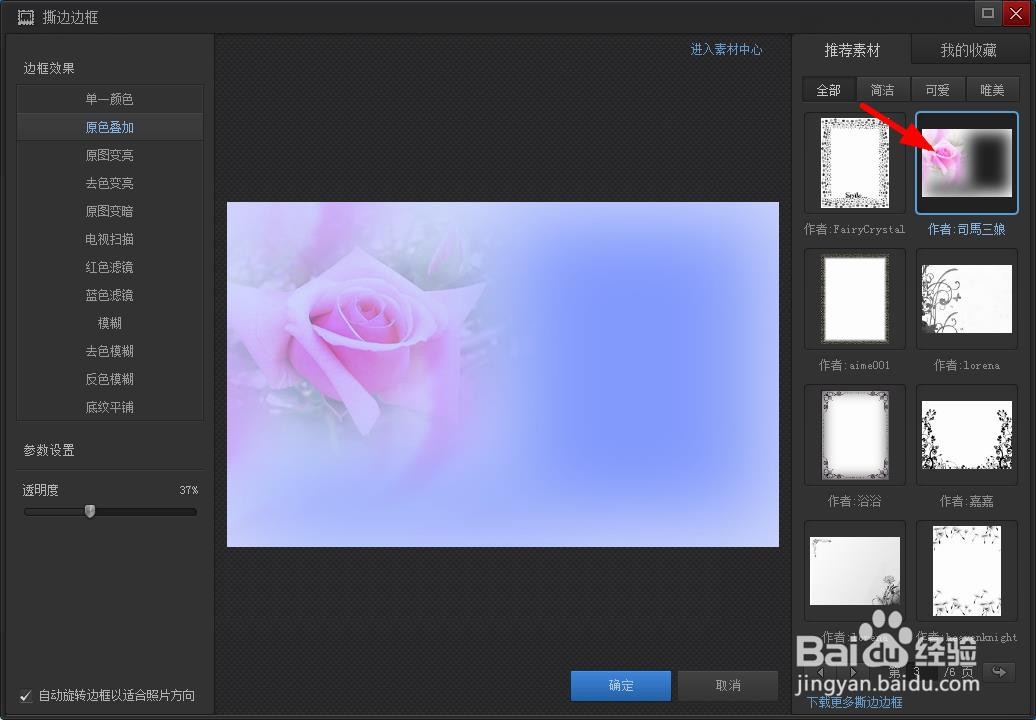
8、 “边框效果”设置为“原色叠加”,透明度设置为50%左右,然后点击下方的“确定”按钮。
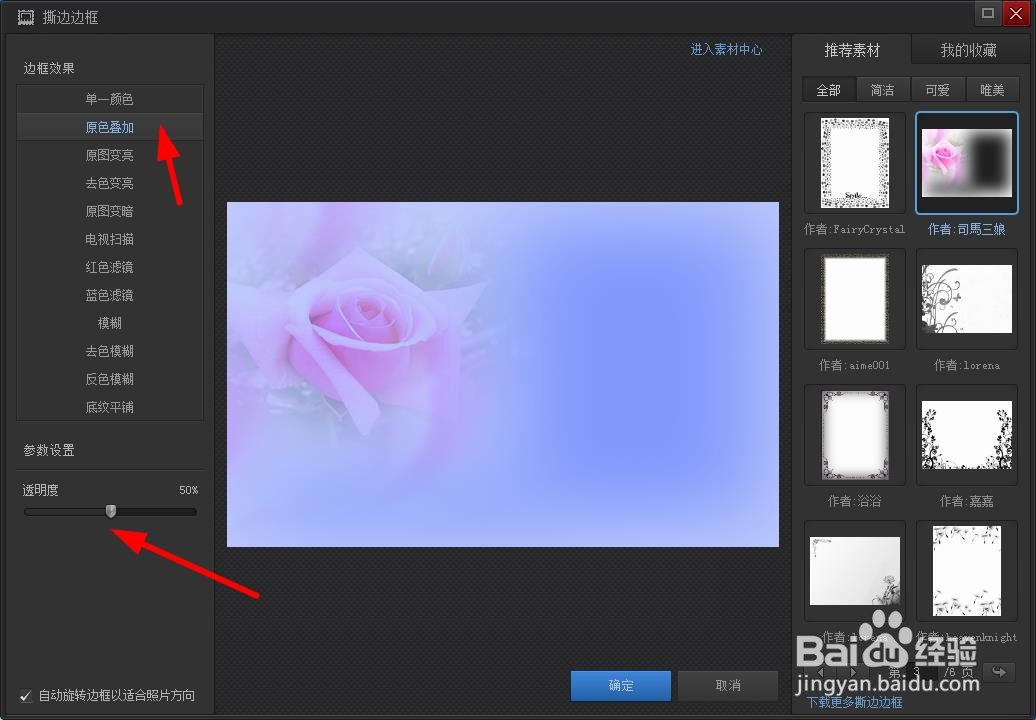
9、 这样就做好了。

时间:2026-05-05 22:55:41
1、 打开“光影魔术手”,
2、 导入一张蓝色图片,
3、 点击“基本调整”——“曲线”,
4、 选择“R通道”,
5、 向上调整曲线,给图片添加点红色,
6、 点击“边框”——“撕边边框”,
7、 添加下图所示边框,
8、 “边框效果”设置为“原色叠加”,透明度设置为50%左右,然后点击下方的“确定”按钮。
9、 这样就做好了。
