1、根据“电脑怎样进bios更改发动次序”开机u盘发动(明基笔记本的发动快捷键是f9),然后进入win8pe体系,如图:

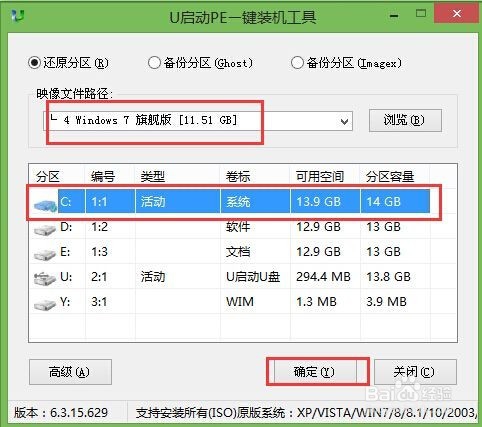
2、在弹出的pe装机工具箱中选择win7版本系统,把c盘做为系统盘并点击确定,如图:
3、程序会提醒还原操作,点击确定,进行自动重启,如图:

4、系统会重启多次并进行程序安装,如图:

5、安装完成后系统做最后部署,不要重启或者关机就可以了,win7就安装完成了。

时间:2026-04-21 17:01:09
1、根据“电脑怎样进bios更改发动次序”开机u盘发动(明基笔记本的发动快捷键是f9),然后进入win8pe体系,如图:
2、在弹出的pe装机工具箱中选择win7版本系统,把c盘做为系统盘并点击确定,如图:
3、程序会提醒还原操作,点击确定,进行自动重启,如图:
4、系统会重启多次并进行程序安装,如图:
5、安装完成后系统做最后部署,不要重启或者关机就可以了,win7就安装完成了。
