1、为了实现任务栏变透明的效果,我们需要打开应用商店界面。

2、是从打开的应用商店界面中,我们搜索如图所示的插件进行安装。

3、在安装之前,我们需要进行账户的登录及验证操作。
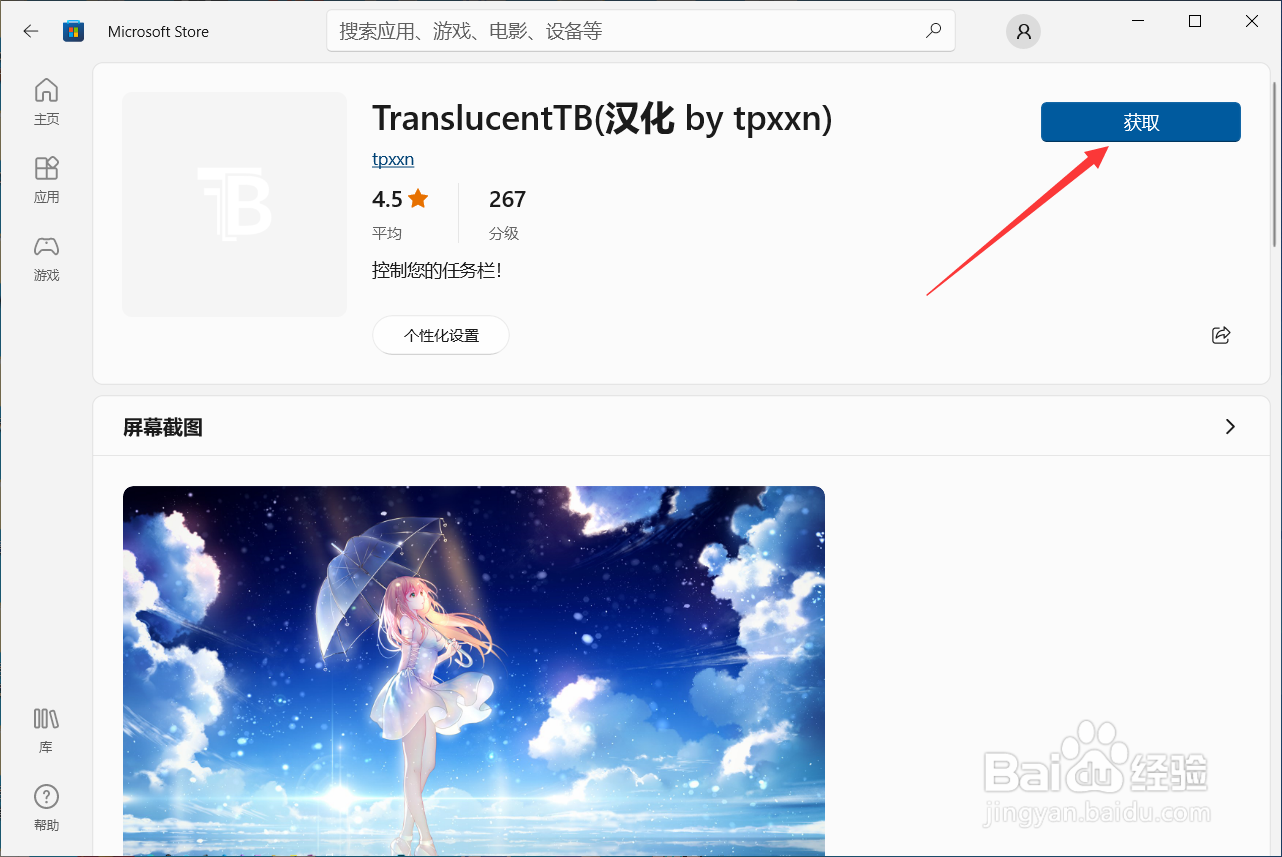

4、验证操作完成后,就可以对相应的软件进行下载了。


5、软件下载并安装完成后,在右侧的任务栏将显示一个图标,我们通过右击对应的图标,从列表中选择磨砂半透明效果即可。

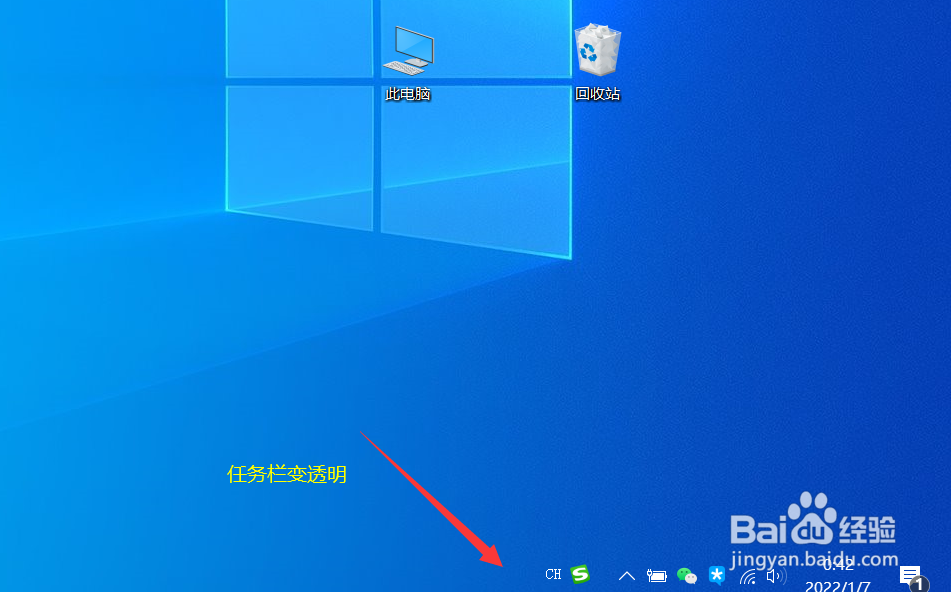
6、最后我们就可以了,查看到任务栏已经变成了半透明效果了。
时间:2026-04-28 03:07:06
1、为了实现任务栏变透明的效果,我们需要打开应用商店界面。
2、是从打开的应用商店界面中,我们搜索如图所示的插件进行安装。
3、在安装之前,我们需要进行账户的登录及验证操作。
4、验证操作完成后,就可以对相应的软件进行下载了。
5、软件下载并安装完成后,在右侧的任务栏将显示一个图标,我们通过右击对应的图标,从列表中选择磨砂半透明效果即可。
6、最后我们就可以了,查看到任务栏已经变成了半透明效果了。
